
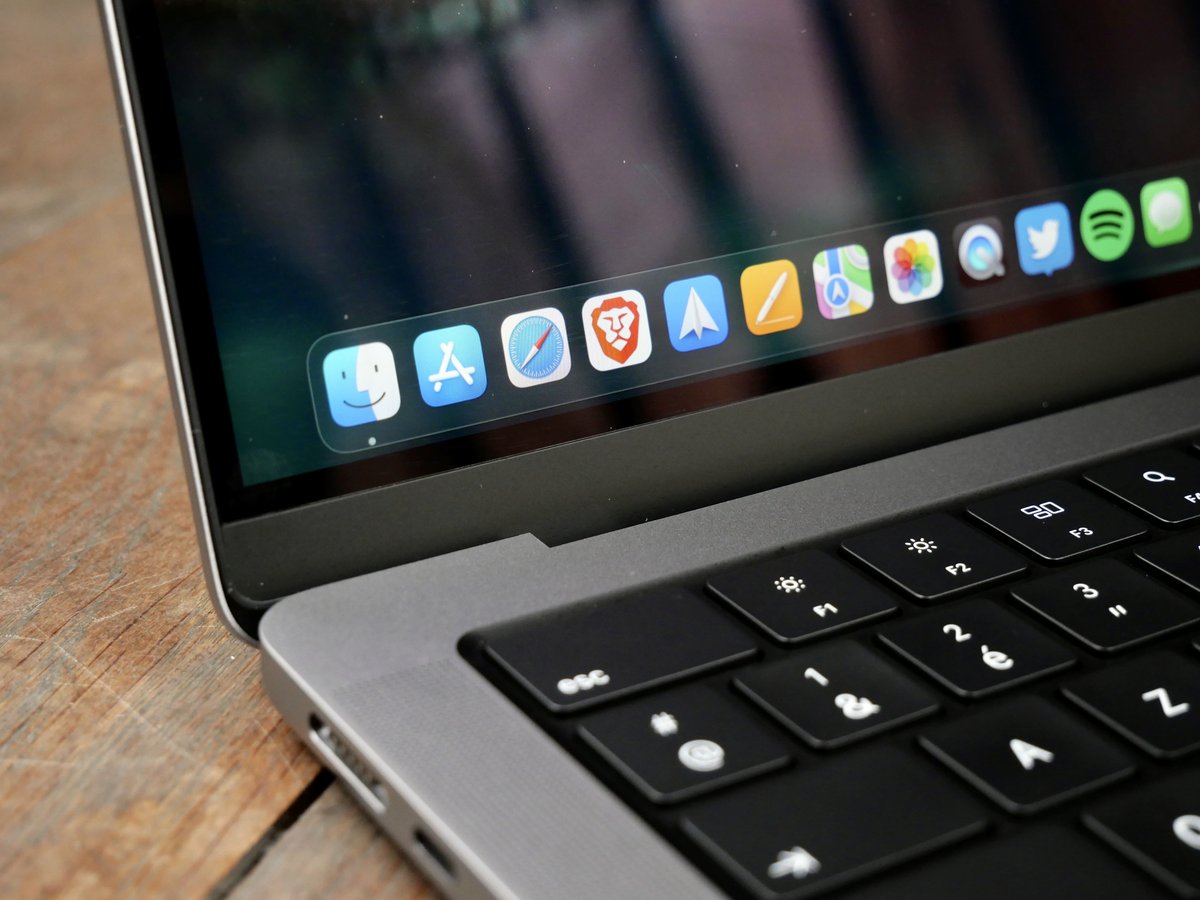
Si tu cherches des applications gratuites pour Mac OS X, l’enjeu n’est pas seulement d’en trouver beaucoup : il faut surtout repérer les bons outils, éviter les logiciels dépassés et choisir ceux qui répondent vraiment à ton usage. Dans la pratique, une bonne sélection de freeware Mac te fait gagner du temps, de la place et souvent de la productivité, sans installer dix applications inutiles.
Voici donc une version enrichie et structurée de cette sélection, pensée pour t’aider à identifier rapidement les meilleurs logiciels gratuits selon ton besoin : productivité, système, fichiers, navigation, multimédia, communication, développement et plus encore. Concrètement, tu vas pouvoir aller à l’essentiel, comprendre à quoi sert chaque type d’application et repérer plus vite ce qui mérite vraiment d’être installé sur ton Mac.
L’essentiel a retenir : les meilleures applications gratuites pour Mac OS X sont celles qui répondent à un besoin précis, sans alourdir ton système.
- Choisis d’abord selon ton usage réel : productivité, fichiers, multimédia ou système.
- Vérifie toujours la compatibilité avec ta version de Mac OS X avant d’installer.
- Privilégie les outils reconnus pour éviter les logiciels inutiles ou obsolètes.
- Les utilitaires système peuvent améliorer le confort, mais certains demandent plus de prudence.
- Les bons logiciels gratuits remplacent souvent plusieurs outils payants.
- Une sélection ciblée est plus utile qu’une longue liste d’applications non triées.
Applications gratuites pour Mac OS X : comment choisir les bonnes
Quand tu cherches des applications gratuites pour Mac, le plus important n’est pas d’en installer le plus possible. Ce qu’il faut, dans ton cas, c’est choisir des logiciels qui apportent une vraie valeur au quotidien. Sur le terrain, on constate souvent que les utilisateurs accumulent des outils “sympas” mais finissent par n’en utiliser que trois ou quatre.
La bonne approche consiste à partir de ton besoin : prendre des notes, mieux t’organiser, nettoyer ton système, gérer tes fichiers, retoucher des images, communiquer, développer, ou encore convertir des médias. C’est ce qui permet d’éviter les doublons, les apps lourdes et les installations qui ralentissent le Mac sans bénéfice réel.
Autre point essentiel : certaines applications gratuites sont excellentes, mais anciennes. Ce que cela change pour toi, c’est qu’il faut toujours vérifier la compatibilité avec ta version de Mac OS X et, si possible, la fréquence des mises à jour. Une application gratuite utile aujourd’hui peut devenir obsolète demain si elle n’est plus maintenue.
Productivité
Si tu es dans une situation où tu veux mieux t’organiser, gagner en concentration ou gérer tes tâches plus simplement, cette catégorie est souvent la plus rentable. En pratique, les outils de productivité sont ceux qui offrent le meilleur rapport utilité/poids sur un Mac.
| Think Une application pour t’aider à te concentrer sur ton activité | |
| SketchBox Gestionnaire de notes | |
| Slife Gestionnaire de temps de travail | |
| Todos Pour gérer tes To-Do List facilement | |
| Anxiety Application To-Do List qui se synchronise avec iCal et Mail | |
| Backboard Une application pour prendre des notes facilement et rapidement | |
| EtreTask Application de Todo-list très light | |
| Clyppan Simple et élégante application de Todo-list | |
| Camouflage Outil pour cacher toutes les icônes de ton bureau | |
| iClockr Une autre application pour gérer ton temps de travail | |
| TaskMate Application de Todo-list | |
| Evernote Capture une information et partage-la sur Internet ou via ton téléphone mobile | |
| SyncMate Outil de synchronisation pour ton Mac et tes téléphones mobiles | |
| PresentYourApps Te permet de masquer le dock et la barre de menu de Cocoa lors de l’ouverture d’applications | |
| Dock Spaces Te permet d’afficher un dock différent dans chaque Space (Léopard) | |
| MindNode Logiciel de création de cartes heuristiques |
Ce que tu peux en attendre concrètement
Dans la pratique, une application comme Evernote est utile si tu captures des idées au fil de la journée et que tu veux les retrouver vite. MindNode est pertinent si tu réfléchis visuellement, par exemple pour préparer un projet, un article ou une présentation. Quant aux gestionnaires de tâches comme Todos ou TaskMate, ils sont utiles si tu veux un outil simple, sans usine à gaz.
Le piège fréquent, c’est de multiplier les applis de notes et de tâches. Résultat : tu ne sais plus où sont tes informations. Si tu rencontres ce problème, choisis un seul outil central et garde les autres seulement s’ils ont une fonction vraiment différente.
Système
Cette catégorie regroupe les utilitaires qui servent à optimiser, personnaliser ou surveiller ton Mac. Si tu veux un ordinateur plus agréable à utiliser au quotidien, c’est souvent ici que tu trouves les meilleurs gains concrets.
| OnyX Outil d’optimisation et de personnalisation de Mac OS X | |
| Deeper Permet d’activer et de désactiver les fonctions cachées du Finder | |
| Foreversave Outil de sauvegarde de fichiers | |
| Pref Setter Permet de rechercher ou d’afficher tes fichiers de préférences “plist” pour les modifier à travers une interface ordonnée | |
| MacLoc Verrouille ton Mac | |
| Caffeine Empêche ton Macintosh de sombrer dans un sommeil profond | |
| SMART Reporter Programme permettant d’analyser l’état SMART de tes disques durs | |
| Loginox Personnalise la fenêtre de login de Mac OS X | |
| Mactracker Contient toutes les fiches techniques des ordinateurs Apple, clones, systèmes et périphériques | |
| SuperDocker Modifie ton dock Leopard en un clic |
Bonnes pratiques à connaître
Les outils système sont très utiles, mais ils demandent un peu plus de discernement. Concrètement, OnyX peut aider à nettoyer et personnaliser ton Mac, mais il faut l’utiliser avec méthode. SMART Reporter est intéressant si tu veux surveiller l’état de tes disques durs et anticiper une panne. Et Caffeine est pratique si tu travailles longtemps sans vouloir que l’ordinateur se mette en veille.
Ce qu’il faut éviter, c’est d’activer des réglages cachés sans comprendre leur effet. Si tu touches aux préférences système ou au Finder, fais-le progressivement. Dans la majorité des cas, un seul mauvais réglage suffit à créer plus de confusion que de confort.
Utilitaires
Les utilitaires sont souvent les applications les plus discrètes, mais aussi les plus utiles au quotidien. Ils servent à automatiser, visualiser ou simplifier des actions répétitives. Si tu veux gagner du temps sans changer complètement tes habitudes, cette catégorie est particulièrement intéressante.
| Burn Logiciel de gravure | |
| Paparazzi! Crée des copies d’écran de sites Internet | |
| Linotype FontExplorer X Gestionnaire de typographie | |
| Growl Système global de notifications pour Mac OS X | |
| iStat Pro Widget très fonctionnel pour avoir de nombreuses informations détaillées sur ton Macintosh | |
| WeatherSnitch La météo dans le Finder |
En pratique, Growl peut améliorer ton expérience si tu reçois beaucoup d’alertes de différentes applications et que tu veux tout centraliser. iStat Pro est utile si tu veux surveiller les ressources de ton Mac, comme l’activité disque, la mémoire ou l’état général du système. Paparazzi!, lui, sert très bien si tu dois capturer une page web entière, pas seulement ce qui est visible à l’écran.
Gestion de fichiers
Si tu as souvent besoin de trier, renommer, nettoyer ou synchroniser des fichiers, cette catégorie va te faire gagner un temps précieux. C’est aussi l’une des plus importantes si tu veux garder un Mac propre et bien organisé.
| AppCleaner Supprime proprement et complètement les applications indésirables | |
| AppFresh Garde tes applications toujours à jour | |
| Punakea T’aide à gérer tes fichiers au jour le jour | |
| NameChanger Renommage de fichier | |
| Set Icon Personnalise les icônes de Mac OS X | |
| Carbon Copy Cloner Clone, synchronise et sauvegarde tes fichiers | |
| Monolingual Supprime les langues non utilisées de ton système | |
| SpotInside Moteur de recherche de contenus basé sur Spotlight | |
| SpotLook Interface graphique pour Spotlight de Mac OS X Léopard |
Les usages les plus concrets
AppCleaner est très utile si tu veux désinstaller une application sans laisser de fichiers résiduels. C’est particulièrement important sur Mac, car une simple suppression dans la corbeille ne retire pas toujours les préférences, caches ou composants associés. NameChanger, de son côté, est précieux si tu dois renommer un lot de fichiers proprement, par exemple des photos, des documents ou des exports.
Carbon Copy Cloner est une excellente solution si tu veux mettre en place une vraie logique de sauvegarde. Dans les faits, c’est le genre d’outil qui change tout le jour où tu perds des données. Si tu hésites encore, retiens ceci : mieux vaut prévoir une copie fiable avant le problème que le résoudre après coup.
Visualiseur d’applications
Les lanceurs d’applications sont souvent sous-estimés, alors qu’ils peuvent vraiment fluidifier ton usage du Mac. Si tu ouvres souvent les mêmes logiciels, ils te permettent d’aller plus vite que via le dock ou le dossier Applications.
| Quicksilver Lanceur d’applications | |
| Namely Lanceur d’applications | |
| TigerLaunch Logiciel permettant de lancer tes applications préférées via la barre de menu | |
| HimmelBar Logiciel permettant de lancer tes applications préférées via la barre de menu |
Concrètement, ce type d’outil est utile si tu veux réduire les clics et accéder plus vite à tes logiciels favoris. Quicksilver est particulièrement apprécié par les utilisateurs qui aiment travailler au clavier. Si tu es dans ce cas, tu peux gagner en confort et en rapidité dès les premiers jours.
Réseaux sociaux
Les applications orientées réseaux sociaux te permettent de centraliser des usages qui, autrement, seraient dispersés entre plusieurs sites web. Si tu utilises souvent Facebook, Twitter, Flickr ou eBay, ces outils peuvent simplifier ton quotidien.
| GarageBuy Enchérir sur eBay devient simplissime grâce à une interface simple et agréable et à ses nombreuses fonctions | |
| Delibar Delicious dans votre barre de menu | |
| Gabtastik Logiciel de messagerie instantanée | |
| EventSync Synchroniser vos calendriers iCal et Facebook | |
| PhotoBook Navigateur de photos Facebook pour OS X | |
| FMenu Facebook dans les menus de Mac OS X | |
| MiniTwit Utilise Twitter différemment | |
| TwitterPod Client Twitter pour Mac OS X | |
| Syrinx Client Twitter customisable pour Mac OS X Léopard | |
| Photo Grabbr Te permet de télécharger en une seule fois des sets d’images entiers de Flickr |
Dans la pratique, ce sont surtout des outils de confort. EventSync peut être utile si tu veux garder une cohérence entre ton agenda et tes activités Facebook. Photo Grabbr devient intéressant si tu récupères régulièrement des albums entiers. Et si tu suis beaucoup Twitter, un client comme TwitterPod ou Syrinx peut te faire gagner en lisibilité par rapport à l’interface web.
Chat / Messagerie instantanée
Si tu échanges souvent avec des collègues, des proches ou une communauté en ligne, les clients de messagerie restent des outils essentiels. L’intérêt, ici, est de centraliser plusieurs protocoles ou usages dans une seule interface.
| Adium Logiciel de messagerie instantanée | |
| Microsoft Messenger Logiciel de messagerie instantanée | |
| Skype Téléphone via Internet | |
| Colloquy Client IRC, SILC et ICB | |
| Hab.la Chattez avec les visiteurs de votre site Internet |
Adium est souvent apprécié parce qu’il centralise plusieurs comptes de messagerie. Skype reste intéressant si tu as besoin d’appels Internet ou de visioconférence. Et Hab.la peut être pertinent si tu gères un site et que tu veux dialoguer avec tes visiteurs directement.
Lecteur PDF
Pour lire des documents PDF correctement, tu n’as pas forcément besoin d’un outil lourd. Deux solutions gratuites sont souvent suffisantes dans la plupart des cas.
| Adobe Reader Visualise les documents PDF | |
| Skim Lecteur de documents PDF |
Si tu lis surtout des documents simples, Skim peut être très agréable. Si tu dois ouvrir des PDF complexes ou compatibles avec de nombreux usages professionnels, Adobe Reader reste une option connue. Ce qu’il faut faire, dans ton cas, c’est choisir selon ton besoin réel de lecture, d’annotation ou de compatibilité.
Clients FTP
Si tu gères un site web, un serveur ou des fichiers distants, un bon client FTP fait une vraie différence. Le confort d’utilisation, la stabilité et la prise en charge de plusieurs protocoles comptent énormément.
| Cyberduck Client FTP, SFTP, WebDAV | |
| Classic FTP Client FTP |
Cyberduck est particulièrement intéressant si tu veux plus qu’un simple FTP, avec aussi du SFTP et du WebDAV. En pratique, c’est le type d’outil qu’on garde longtemps parce qu’il couvre plusieurs besoins sans complexité excessive.
Clients BitTorrent
Les clients BitTorrent servent à télécharger des fichiers via le protocole torrent. Ici, la priorité est d’avoir un logiciel simple, stable et peu gourmand.
| Transmission Télécharge des fichiers bittorrents | |
| Vuze Télécharge des fichiers bittorrents |
Dans la plupart des cas, Transmission est apprécié pour sa légèreté et sa simplicité. Vuze peut convenir si tu veux davantage de fonctions. Si tu rencontres des lenteurs ou un Mac déjà chargé, privilégie un client minimaliste pour éviter d’ajouter de la consommation inutile.
Audio
La catégorie audio réunit des outils très différents : édition, lecture, création et diffusion. Si tu travailles sur du son, même ponctuellement, tu peux vite trouver ici des logiciels très utiles.
| Audacity Éditeur audio | |
| QLab Crée des calendriers multimédia riches pour des spectacles et des animations | |
| UltraMixer Entrez dans le monde des DJ | |
| ToolPlayer Lecteur audio supportant le FLAC, MP3, Apple Lossless, AIFF, WAV, etc. | |
| SimpleSynth Branche un clavier MIDI et transforme ton Mac en synthétiseur |
Audacity est l’un des outils les plus connus pour enregistrer et éditer du son gratuitement. Si tu veux simplement lire des fichiers audio dans plusieurs formats, ToolPlayer peut suffire. Et si tu fais de la création musicale ou du live, SimpleSynth et UltraMixer répondent à des besoins plus spécialisés.
Jeux
Les applications gratuites ne servent pas qu’à travailler. Un Mac peut aussi devenir une vraie machine de détente, avec des jeux simples mais efficaces.
| Quinn Clone de Tetris en réseau avec scores en ligne |
Quinn est intéressant si tu veux un jeu léger, rapide à lancer et suffisamment addictif pour faire une pause sans installer un gros titre. C’est typiquement le genre d’application qui se justifie si tu cherches un divertissement simple, sans impact fort sur les ressources du Mac.
Éditeur / Retouche d’images / 3D
Si tu manipules des images, des maquettes ou de la 3D, cette catégorie regroupe plusieurs incontournables. Concrètement, tu peux y trouver des solutions gratuites capables de couvrir des besoins très avancés.
| Sweet Home 3D Deviens designer d’intérieur | |
| Blender Application de conception et animation 3D | |
| GIMP Éditeur d’image puissant | |
| DrawBerry Application de dessin vectoriel | |
| Xee Visionneuse d’images simple et légère | |
| Colorate Application permettant la création de palettes de couleurs | |
| Poladroid Générateur de photos de type polaroid |
Dans la pratique, GIMP est le choix évident si tu veux retoucher des images sans payer un logiciel propriétaire. Blender va beaucoup plus loin et convient à la modélisation, l’animation et le rendu 3D. Si tu cherches quelque chose de plus simple, Xee ou Poladroid peuvent répondre à un besoin précis sans t’imposer une prise en main lourde.
Compression
Les outils de compression sont indispensables pour ouvrir, extraire ou convertir des archives. Si tu échanges souvent des fichiers téléchargés ou des dossiers compressés, tu as tout intérêt à en garder un sous la main.
| The Unarchiver Compacteur et décompacteur de fichiers | |
| 7zX Compacteur de fichier très performant | |
| UnRarX Application Cocoa pour décompacter les fichiers RAR | |
| Stomp Convertisseur de format pour la vidéo |
The Unarchiver est souvent la solution la plus pratique pour ouvrir facilement de nombreux formats d’archives. Si tu télécharges régulièrement des fichiers compressés, c’est typiquement un outil à installer en priorité. UnRarX est utile si tu dois surtout extraire des RAR, tandis que 7zX s’adresse à ceux qui cherchent une bonne efficacité sur certains formats.
Transfert d’images
Si tu publies des photos en ligne, un outil d’envoi dédié peut te faire gagner du temps et éviter les manipulations répétitives.
| Flickr Uploadr Envoie tes photos sur Flickr plus facilement |
Flickr Uploadr est utile si tu stockes ou partages régulièrement des images sur Flickr. Dans les faits, ce type d’application simplifie l’envoi groupé et le classement des photos, ce qui est beaucoup plus confortable qu’un téléchargement manuel fichier par fichier.
Programmation
Si tu développes des sites, des applications ou que tu manipules des bases de données, les outils gratuits pour programmer sur Mac peuvent être très solides. C’est souvent une catégorie où la gratuité n’implique pas une qualité moindre.
| MySQL Très populaire gestionnaire de base de donnée SQL | |
| NetBeans Environnement de développement intégré (IDE) supportant beaucoup de langages de programmation différents (JAVA – PHP – C++ – etc.) |
NetBeans est pertinent si tu veux un IDE complet pour développer dans plusieurs langages. MySQL reste une base de données incontournable dans de nombreux projets web. Si tu es dans cette situation, l’important est de choisir des outils stables, connus et compatibles avec ton environnement de travail.
Plugins QuickTime
Les plugins QuickTime servent à étendre les capacités de lecture multimédia de ton Mac. Si tu manipules des vidéos ou des fichiers issus de différents environnements, ils peuvent t’éviter bien des blocages.
| Flip4Mac WMV Plugin vous permettant de lire les WMA | |
| Perian Ajouter de nombreux codecs à QuickTime |
En pratique, Perian est intéressant si tu veux enrichir la compatibilité de QuickTime avec plusieurs codecs. Flip4Mac WMV peut être utile si tu dois lire des fichiers Microsoft. Ce que cela change pour toi : moins d’erreurs à l’ouverture et moins de conversions inutiles.
Outils de conversion
Les convertisseurs sont très utiles si tu dois transformer des vidéos, récupérer de la musique ou adapter des fichiers à un autre usage. C’est une catégorie à garder sous la main si tu fais souvent des manipulations de contenus.
| HandBrake Convertit tes DVD en Mpg4 (DivX) | |
| Senuti Transfère les musiques de ton iPod vers ton Mac |
HandBrake est l’un des outils les plus connus pour convertir des vidéos proprement. Senuti, lui, est utile si tu veux récupérer la musique d’un iPod vers ton Mac. Dans la pratique, ce sont des logiciels qui rendent des opérations pénibles beaucoup plus simples.
Ce qu’il faut éviter quand tu installes des applications gratuites sur Mac
Si tu veux garder un Mac rapide et stable, il y a quelques erreurs classiques à éviter. La première, c’est d’installer trop d’applications “au cas où”. La seconde, c’est d’ignorer la compatibilité avec ta version de Mac OS X. La troisième, c’est de multiplier les outils qui font la même chose.
On constate souvent que les problèmes viennent moins du logiciel lui-même que de l’accumulation. Concrètement, plus tu installes d’applications, plus tu augmentes le risque de doublons, de conflits ou de lenteurs. Le bon réflexe consiste à installer uniquement ce qui te sert vraiment, puis à faire un tri régulier.
Autre point important : pour les utilitaires système et les outils de nettoyage, il est recommandé de rester prudent. Lis ce que fait l’application, teste-la sur une fonction simple au départ et évite les modifications profondes si tu ne sais pas exactement ce que tu changes.
Comment te constituer une vraie sélection utile
Si tu veux aller plus loin, le plus efficace est de bâtir ta propre shortlist d’applications gratuites selon 5 besoins : productivité, fichiers, sécurité/système, multimédia et communication. Dans la pratique, cela t’évite d’avoir un Mac encombré par des apps redondantes.
Voici une méthode simple :
- commence par un outil par besoin principal ;
- teste-le pendant quelques jours dans ton usage réel ;
- garde seulement les applications que tu ouvres vraiment ;
- supprime celles qui font doublon ;
- mets à jour régulièrement les logiciels que tu conserves.
Ce que cela change pour toi, c’est une machine plus claire, plus rapide et plus agréable à utiliser. Une bonne sélection de freeware Mac n’est pas une collection : c’est un ensemble cohérent d’outils qui t’aident vraiment au quotidien.
FAQ
Quelles sont les meilleures applications gratuites pour Mac OS X ?
Les meilleures applications gratuites pour Mac OS X sont celles qui répondent à un besoin précis sans alourdir ton système. Dans la pratique, on retrouve souvent des outils comme Evernote, AppCleaner, The Unarchiver, GIMP ou Cyberduck. Le bon choix dépend surtout de ton usage réel.
Comment savoir si une application gratuite est compatible avec mon Mac ?
Tu dois vérifier la version de Mac OS X prise en charge par l’application avant de l’installer. C’est particulièrement important pour les logiciels anciens, souvent présents dans les listes de freeware. Si tu hésites, consulte la fiche de l’éditeur ou les notes de version.
Les applications gratuites pour Mac sont-elles fiables ?
Oui, beaucoup d’applications gratuites pour Mac sont fiables, surtout lorsqu’elles sont connues et régulièrement mises à jour. En revanche, il faut éviter les téléchargements douteux et les logiciels abandonnés. Le meilleur réflexe est de privilégier les outils reconnus et bien documentés.
Quelle application utiliser pour désinstaller proprement un logiciel sur Mac ?
AppCleaner est l’une des solutions les plus pratiques pour désinstaller proprement un logiciel sur Mac. Elle aide à supprimer les fichiers associés que la corbeille ne retire pas toujours. C’est utile si tu veux garder un système propre.
Quel logiciel gratuit utiliser pour ouvrir des fichiers compressés sur Mac ?
The Unarchiver est une très bonne option pour ouvrir de nombreux formats d’archives sur Mac. Il est simple à utiliser et gère bien les fichiers compressés courants. Si tu travailles souvent avec des archives, c’est un outil à installer en priorité.
Quel est le meilleur logiciel gratuit pour retoucher des images sur Mac ?
GIMP est l’un des meilleurs logiciels gratuits pour retoucher des images sur Mac. Il offre des fonctions avancées et convient à de nombreux usages créatifs ou professionnels. Si tu veux quelque chose de plus simple, Xee ou Poladroid peuvent aussi être utiles selon le besoin.
Existe-t-il des applications gratuites pour mieux organiser son travail sur Mac ?
Oui, il existe de nombreuses applications gratuites pour mieux organiser ton travail sur Mac. Des outils comme Todo, TaskMate, MindNode ou Evernote peuvent t’aider à structurer tes idées et tes tâches. L’essentiel est d’en choisir un seul comme base pour éviter la dispersion.
Comment éviter d’installer trop d’applications inutiles sur Mac ?
Tu dois partir de ton besoin concret et éviter d’installer une application sans usage précis. Dans la pratique, il vaut mieux garder quelques outils essentiels que dix logiciels rarement ouverts. Un tri régulier permet aussi de conserver un Mac plus rapide et plus lisible.