
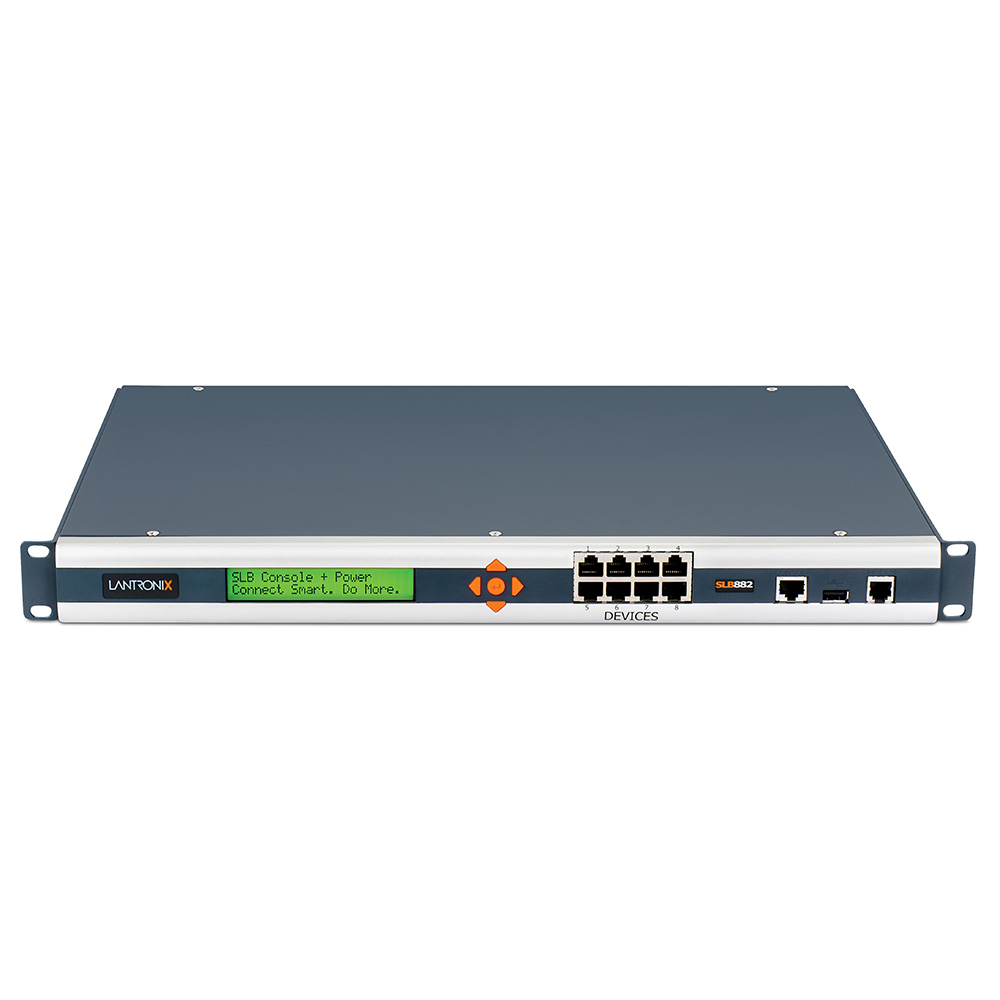
Si tu veux imprimer sans fil depuis un iPhone, un iPad, un Mac ou même un PC sans remplacer ton imprimante USB, le Lantronix XPrintServer Home Edition est une solution très pratique. Concrètement, ce petit boîtier se branche sur ta box ou ton routeur en Ethernet, puis sur ton imprimante USB : il la rend accessible sur le réseau, sans ordinateur allumé en permanence.
Dans la pratique, l’intérêt est simple : tu gardes ton matériel, tu évites les installations compliquées, et tu peux lancer une impression depuis plusieurs appareils. En revanche, il faut une connexion Internet active pour que le boîtier récupère les pilotes nécessaires, et il faut bien respecter le branchement initial pour que tout fonctionne du premier coup.
L’essentiel a retenir : le XPrintServer transforme une imprimante USB en imprimante réseau sans fil.
- Il se branche sur la box ou le routeur en RJ45.
- Ton imprimante USB se connecte directement au boîtier.
- Un ordinateur n’a pas besoin de rester allumé.
- La connexion Internet est indispensable pour la détection des pilotes.
- Le système fonctionne avec iPhone, iPad, Mac et Windows.
- Tu peux gérer jusqu’à 8 imprimantes avec un hub USB.
- Une interface web permet d’ajuster certains paramètres réseau.
Comment fonctionne le Lantronix XPrintServer Home Edition ?
Le principe est très simple : le boîtier fait le lien entre ton imprimante USB et ton réseau local. Au lieu de dépendre d’un ordinateur qui joue le rôle de passerelle, l’imprimante devient directement visible par tes appareils connectés au Wi-Fi ou au réseau filaire.
Ce que cela change pour toi, c’est surtout le confort. Si tu es dans une situation où ton imprimante est encore parfaitement fonctionnelle mais n’a pas de Wi-Fi, tu n’as pas besoin de la remplacer. Tu la rends compatible avec l’impression sans fil en ajoutant seulement ce petit serveur d’impression.
Déballage et contenu de la boîte
Le packaging est compact et soigné, dans un esprit très proche de ce qu’on retrouve chez les fabricants grand public. À l’intérieur, tu trouves le boîtier Lantronix XPrintServer, un câble réseau plutôt court, l’alimentation secteur et des adaptateurs pour prises étrangères.
Dans les faits, il n’y a rien de superflu. L’idée est clairement d’aller à l’essentiel : tu déballes, tu branches, et tu passes à l’installation. Si tu hésites encore entre une solution logicielle et un boîtier dédié, ce format a un avantage concret : il est autonome et ne dépend pas de l’état d’un ordinateur.
Le branchement : installation simple, mais avec une condition importante
Pour l’installation, il suffit de connecter le XPrintServer au secteur, de le relier à ta box ou à ton routeur via le câble RJ45 fourni, puis de brancher l’imprimante USB sur le port du boîtier. Une LED d’activité en forme de X permet de vérifier que l’appareil est bien alimenté et opérationnel.
Sur le terrain, l’installation est vraiment rapide. Mais il y a un point à ne pas négliger : la connexion Internet. Le boîtier va chercher les pilotes d’impression en ligne pour reconnaître certains modèles. Si tu le testes sans accès Internet, l’impression peut ne pas fonctionner. C’est l’erreur la plus fréquente, et elle explique bien des déceptions au premier essai.
En pratique, il vaut donc mieux vérifier trois choses avant de lancer ton test :
- la box ou le routeur est bien connecté à Internet ;
- le câble réseau est correctement branché ;
- l’imprimante est allumée et reconnue localement.
Utilisation à partir d’un iPad
Une fois le boîtier installé, l’usage devient très fluide. Depuis un iPad, tu ouvres une application compatible avec l’impression, comme GoodNotes, puis tu passes par le menu d’export ou d’impression. L’imprimante est détectée automatiquement, ce qui évite les réglages fastidieux.
Concrètement, l’impression démarre généralement en 15 à 20 secondes. C’est rapide, et surtout rassurant si tu es habitué aux solutions sans fil capricieuses. Dans la majorité des cas, tu sélectionnes l’imprimante, tu lances l’impression, et c’est terminé.
Ce type de fonctionnement est particulièrement utile si tu imprimes régulièrement depuis des applications mobiles comme :
- GoodNotes pour les notes et annotations ;
- Pages pour les documents texte ;
- Numbers pour les tableaux ;
- iBooks ou d’autres apps compatibles avec AirPrint ou l’impression réseau.
iPad, iPhone, Mac et Windows : ce que cela change vraiment
Le gros avantage du XPrintServer, c’est qu’il ne se limite pas à l’univers Apple. En plus des appareils iOS, il fonctionne aussi avec un MacBook Pro et un PC sous Windows 7, ce qui le rend beaucoup plus polyvalent qu’une solution pensée uniquement pour tablettes et smartphones.
Dans les faits, c’est souvent là que le produit devient vraiment intéressant : au bureau, à la maison ou dans un petit environnement partagé, plusieurs utilisateurs peuvent imprimer sans devoir installer un pilote complexe sur un ordinateur central. Si tu as encore une bonne imprimante USB mais que tu veux la rendre accessible à toute la famille ou à une petite équipe, c’est exactement le cas d’usage visé.
Jusqu’à 8 imprimantes : pour quels usages ?
Le XPrintServer peut gérer jusqu’à 8 imprimantes via un hub USB. Cette capacité est utile si tu travailles dans un environnement avec plusieurs périphériques ou si tu veux centraliser plusieurs imprimantes sur un même point réseau.
Attention toutefois : dans la pratique, multiplier les imprimantes n’a de sens que si ton réseau est bien organisé. Si tu branches plusieurs modèles, il faut garder une logique claire pour éviter les confusions au moment de l’impression. Pour une entreprise, cela peut être très pertinent ; pour un usage domestique, une ou deux imprimantes suffisent souvent largement.
Interface web et réglages avancés
Le boîtier dispose aussi d’une interface web, ce qui est un vrai plus si tu veux ajuster certains paramètres réseau ou affiner la configuration. C’est particulièrement utile dans les environnements où les règles de réseau sont spécifiques, par exemple dans une petite entreprise ou un espace de travail partagé.
Ce que cela implique, c’est que tu n’es pas limité à un usage “grand public” basique. Tu peux aller plus loin si nécessaire, tout en conservant une installation simple. En général, les utilisateurs apprécient ce compromis : facile à mettre en place, mais suffisamment souple pour s’adapter à des besoins plus avancés.
Les erreurs fréquentes à éviter
Si tu rencontres un problème au démarrage, il s’agit souvent d’un détail de branchement ou de configuration plutôt que d’une panne. Voici les pièges les plus courants :
- oublier de connecter le boîtier à Internet ;
- brancher l’imprimante sans l’avoir allumée ;
- utiliser un câble réseau défectueux ou mal enclenché ;
- penser que le boîtier fonctionne sans réseau local ;
- multiplier les périphériques sans vérifier la compatibilité.
Dans la pratique, le bon réflexe est simple : si l’imprimante n’apparaît pas, vérifie d’abord la connectivité réseau, puis l’alimentation, puis la compatibilité du modèle. C’est souvent suffisant pour résoudre le problème sans aller plus loin.
Faut-il choisir cette solution plutôt qu’une imprimante Wi-Fi ?
Si tu possèdes déjà une imprimante USB qui fonctionne bien, le XPrintServer peut être une excellente alternative à l’achat d’une nouvelle imprimante Wi-Fi. Tu conserves ton matériel, tu prolonges sa durée de vie et tu évites une dépense inutile. C’est particulièrement intéressant si ton imprimante actuelle offre encore une bonne qualité d’impression.
En revanche, si tu dois acheter une imprimante neuve et que tu veux une solution très simple dès le départ, une imprimante Wi-Fi native peut aussi être pertinente. Tout dépend de ton contexte. Le XPrintServer est surtout malin quand tu veux moderniser sans remplacer.
Prix, rapport qualité-prix et pour qui c’est vraiment utile
Le XPrintServer Home Edition était affiché autour de 99 €, avec des prix constatés plus proches de 80 € selon les vendeurs. À ce niveau de prix, l’intérêt est clair si tu veux éviter de changer d’imprimante ou si tu cherches une solution fiable pour partager un périphérique USB sur le réseau.
Sur le plan du rapport qualité-prix, il faut raisonner en économie globale : si le boîtier te permet de prolonger la vie d’une imprimante encore performante, le coût est souvent plus raisonnable qu’un remplacement complet. C’est d’ailleurs ce que constatent souvent les utilisateurs qui veulent une solution simple, discrète et durable.
Conclusion : une solution simple pour imprimer sans fil sans tout changer
Le Lantronix XPrintServer Home Edition répond très bien à un besoin concret : rendre une imprimante USB accessible en Wi-Fi, sans ordinateur allumé en permanence et sans installation lourde. Si tu es dans cette situation, la solution est clairement cohérente, surtout pour un usage domestique ou dans un petit environnement de travail.
Ce qu’on retient surtout, c’est sa simplicité d’usage, sa discrétion et sa polyvalence. En pratique, il permet de continuer à utiliser une imprimante encore correcte tout en profitant du confort de l’impression sans fil. Si tu veux moderniser ton installation sans la remplacer, c’est une piste sérieuse à considérer.
Pour en savoir plus, tu peux consulter le site de Lantronix : http://www.lantronix.com/it-management/xprintserver/xprintserver.html
FAQ
Comment installer le XPrintServer Home Edition ?
Tu le branches au secteur, à ta box ou à ton routeur en RJ45, puis tu relies ton imprimante USB au boîtier. Ensuite, l’appareil se charge de rendre l’imprimante visible sur le réseau. Il faut aussi vérifier que la connexion Internet est active.
Faut-il laisser l’ordinateur allumé pour imprimer ?
Non, ce n’est pas nécessaire. Le XPrintServer remplace justement le rôle de passerelle que pouvait jouer un ordinateur. C’est plus pratique au quotidien et plus économique en énergie.
Le XPrintServer fonctionne-t-il sans connexion Internet ?
Non, dans les tests décrits ici, il ne fonctionne pas sans Internet. Le boîtier a besoin d’accéder au web pour rechercher les pilotes d’impression. Si tu n’as pas de connexion, la détection peut échouer.
Peut-on imprimer depuis un iPhone et un iPad ?
Oui, le XPrintServer permet d’imprimer depuis un iPhone et un iPad. Il suffit d’utiliser une application compatible avec l’impression, puis de sélectionner l’imprimante détectée par le réseau. L’usage est simple et rapide.
Peut-on l’utiliser avec un Mac ou un PC Windows ?
Oui, il fonctionne aussi avec un MacBook Pro et un PC sous Windows 7. C’est un vrai avantage si tu veux partager la même imprimante entre plusieurs types d’appareils. Dans la pratique, cela rend la solution plus polyvalente qu’un usage limité à iOS.
Combien d’imprimantes peut-on brancher sur le XPrintServer ?
Tu peux brancher jusqu’à 8 imprimantes via un hub USB. Cette capacité est utile dans un environnement professionnel ou multi-utilisateurs. Pour un usage domestique, une seule imprimante suffit souvent.
Le XPrintServer est-il compatible avec toutes les imprimantes USB ?
Pas forcément avec toutes, même si beaucoup de modèles sont pris en charge. La compatibilité dépend du pilote trouvé en ligne et du modèle d’imprimante. Avant l’achat, il vaut mieux vérifier que ton imprimante est bien supportée.
Le XPrintServer vaut-il mieux qu’une imprimante Wi-Fi ?
Ça dépend de ton besoin. Si tu as déjà une bonne imprimante USB, le XPrintServer est souvent plus économique et plus malin. Si tu dois acheter un nouvel équipement, une imprimante Wi-Fi native peut aussi être une bonne option.