
GrandPerspective : à quoi sert ce logiciel et dans quels cas l’utiliser ?
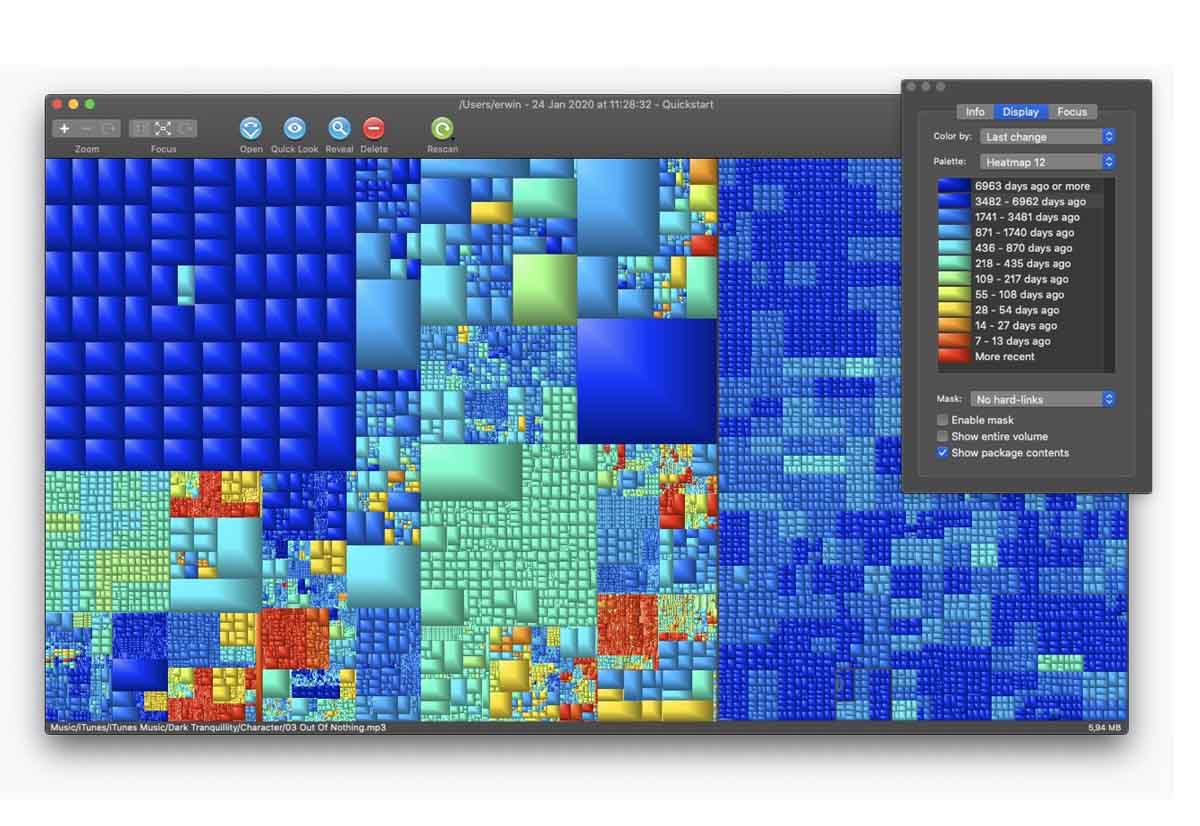
Si tu te demandes comment savoir rapidement ce qui prend de la place sur ton disque, GrandPerspective est justement fait pour ça. Ce logiciel analyse ton espace de stockage et t’affiche une vue graphique des fichiers et dossiers les plus volumineux, sous forme de rectangles proportionnels à leur taille. Concrètement, tu vois tout de suite où part ton espace disque, sans devoir fouiller dossier par dossier.
Dans la pratique, c’est très utile quand ton Mac commence à ralentir, quand ton disque est presque plein, ou quand tu cherches un gros fichier oublié depuis des mois. GrandPerspective ne trie pas tes données à ta place, mais il te donne une vision claire pour décider quoi garder, quoi déplacer et quoi supprimer. C’est souvent le type d’outil qui fait gagner un temps énorme quand tu es dans une situation de saturation disque.
L’essentiel a retenir : GrandPerspective te montre graphiquement ce qui occupe de l’espace sur ton disque pour repérer vite les gros fichiers, les dossiers lourds et les éléments oubliés.
- Tu visualises l’occupation du disque sous forme de rectangles proportionnels.
- Tu identifies rapidement les fichiers et dossiers les plus volumineux.
- Tu peux filtrer, colorer et comparer les résultats selon tes besoins.
- Le logiciel aide à libérer de l’espace, mais ne classe pas tes données automatiquement.
- Il est utile pour repérer un oubli, une sauvegarde lourde ou un dossier inutile.
- Tu peux analyser un disque entier, un volume précis ou une sauvegarde Time Machine.
Comment fonctionne GrandPerspective ?
Le principe est simple : le logiciel scanne le volume que tu choisis, puis il affiche le contenu sous forme de cartographie visuelle. Plus un fichier est lourd, plus le rectangle associé est grand. Ce fonctionnement est particulièrement pratique si tu préfères voir plutôt que lire une longue liste de tailles.
En réalité, ce type de représentation te permet de détecter très vite les anomalies. Par exemple, si un dossier “Vidéos”, “Sauvegardes” ou “Téléchargements” occupe une part énorme de l’écran, tu sais immédiatement où chercher. C’est ce que cela change pour toi : au lieu d’analyser des centaines de lignes, tu repères en quelques secondes les zones qui méritent ton attention.
Une visualisation proche de WinDirStat, mais pensée pour macOS
GrandPerspective fonctionne sur une logique proche de WinDirStat : il transforme l’arborescence en blocs visuels faciles à lire. L’intérêt, dans ton cas, c’est d’avoir un outil adapté à l’environnement Mac, avec une interface simple et des options de personnalisation utiles au quotidien.
Tu peux ainsi explorer tes dossiers dans les deux sens de l’arborescence, ouvrir les fichiers dans le Finder, ou revenir en arrière sans perdre le fil. Dans la pratique, c’est précieux quand tu veux comprendre pourquoi un volume est plein, pas seulement constater qu’il l’est.
Pourquoi utiliser GrandPerspective ?
La raison principale est très concrète : libérer de l’espace disque rapidement. Si tu es dans une situation où ton stockage est presque saturé, cet outil t’aide à repérer les gros fichiers qui encombrent inutilement ton disque. Cela peut être une vieille vidéo, une archive oubliée, des doublons, des exports de travail ou des sauvegardes trop anciennes.
On constate souvent que les utilisateurs pensent manquer de place “sans raison”, alors qu’un petit nombre de fichiers très lourds suffit à bloquer le système. GrandPerspective met justement ces éléments en évidence. Tu gagnes donc en efficacité, mais aussi en sérénité, parce que tu sais exactement quoi regarder avant de supprimer quoi que ce soit.
Dans quels cas c’est particulièrement utile ?
- Si ton Mac affiche un espace disque presque plein.
- Si tu veux retrouver des fichiers oubliés depuis longtemps.
- Si tu dois déplacer des médias lourds vers un autre volume.
- Si tu veux comprendre ce qui occupe réellement ton stockage.
- Si tu veux comparer l’état du disque avant et après un tri.
Les avantages de GrandPerspective
GrandPerspective ne se contente pas d’un affichage graphique. Il propose aussi des options utiles pour affiner ton analyse et rendre la lecture plus confortable. Dans la majorité des cas, c’est ce mélange entre simplicité et personnalisation qui fait sa force.
Des modes de visualisation configurables
Tu peux ajuster la représentation selon ce que tu veux analyser : par extension, par dossier, par fichier ou encore par volume entier. Le logiciel propose aussi plusieurs palettes de couleurs, ce qui aide à mieux distinguer les zones et à rendre la carte plus lisible.
Concrètement, si tu cherches surtout les fichiers vidéo, les archives ou les éléments d’un type précis, cette souplesse te fait gagner du temps. Tu n’es pas obligé de lire une vue unique et rigide.
Des filtres précis pour aller droit au but
GrandPerspective permet de filtrer par type de fichier, nom, chemin ou état. Tu peux aussi masquer certains éléments, filtrer directement depuis l’image graphique, et même exclure des dossiers avant le scan. Dans les faits, cela évite de te noyer dans des résultats secondaires qui n’apportent rien à ton objectif.
Les filtres sont enregistrés dans les préférences, ce qui est pratique si tu fais souvent le même type d’analyse. Par exemple, si tu veux surveiller uniquement les gros fichiers multimédias ou les sauvegardes, tu peux garder un réglage stable et réutilisable.
Une navigation simple dans l’arborescence
Le logiciel te permet de naviguer facilement dans les dossiers, d’ouvrir les éléments dans le Finder et de cibler précisément ce que tu veux inspecter. Ce point est important, parce qu’un bon outil d’analyse disque ne sert à rien s’il t’empêche de passer rapidement à l’action.
En pratique, tu peux identifier un dossier lourd, l’ouvrir, vérifier son contenu, puis décider s’il doit être déplacé, compressé ou supprimé. C’est cette continuité entre analyse et action qui rend l’outil vraiment utile.
Différentes vues et comparaison avant/après
Un des intérêts les plus concrets de GrandPerspective, c’est la possibilité d’afficher deux fenêtres côte à côte. Tu peux ainsi comparer un état avant et après un nettoyage, ou dupliquer une vue pour tester différents filtres. Ce que cela change pour toi, c’est une meilleure lecture de l’impact réel de tes actions.
Dans la pratique, cette comparaison est très utile si tu veux vérifier qu’une suppression a bien libéré l’espace attendu, ou si tu veux ajuster tes filtres sans perdre la vue initiale. C’est aussi un bon moyen d’éviter les erreurs de suppression, surtout quand tu hésites encore sur certains dossiers.
Analyse des sauvegardes Time Machine
GrandPerspective propose aussi un support de liens pour analyser les sauvegardes Time Machine. C’est un vrai plus si tu veux comprendre pourquoi tes sauvegardes prennent autant de place ou si tu cherches à repérer de très gros éléments archivés.
Dans ce cas, il faut rester prudent : une sauvegarde peut contenir des données importantes, et supprimer trop vite peut poser problème. L’idéal est donc d’utiliser la visualisation pour identifier les volumes anormalement lourds, puis de vérifier chaque suppression avant de passer à l’action.
Ce que GrandPerspective ne fait pas
Il est important de bien comprendre la limite du logiciel : GrandPerspective n’organise pas tes données à ta place. Il ne remplace pas une vraie stratégie de rangement, de sauvegarde ou d’archivage. Il t’aide à voir, pas à décider automatiquement.
Autrement dit, si tu rencontres un problème de disque saturé, l’outil te donne une lecture claire de la situation, mais c’est à toi de choisir la bonne action. Dans la pratique, cela implique de vérifier avant de supprimer, surtout pour les dossiers système, les applications ou les sauvegardes.
Bonnes pratiques pour l’utiliser efficacement
Si tu veux vraiment en tirer quelque chose de concret, il vaut mieux procéder avec méthode. Les professionnels observent généralement qu’un scan efficace commence par un périmètre clair : un volume précis, un type de fichier ciblé, puis un filtrage progressif.
- Commence par analyser le volume le plus rempli.
- Filtre ensuite les gros fichiers inutiles ou anciens.
- Vérifie toujours le contenu avant suppression.
- Déplace les médias lourds vers un autre disque si nécessaire.
- Compare avant/après pour mesurer le gain réel d’espace.
Ce qu’il faut éviter, c’est de supprimer au hasard parce qu’un rectangle est grand. Une zone volumineuse peut correspondre à des fichiers indispensables. L’expérience montre qu’un bon tri repose d’abord sur l’identification, ensuite sur la vérification, puis seulement sur la suppression.
Erreurs fréquentes à éviter
Voici les pièges les plus courants quand on utilise ce type de logiciel pour la première fois :
- Supprimer un gros fichier sans savoir à quoi il sert.
- Confondre dossier volumineux et dossier inutile.
- Oublier de vérifier les sauvegardes avant de les nettoyer.
- Ne pas utiliser les filtres et se perdre dans trop de résultats.
- Analyser trop large au lieu de cibler un volume précis.
En pratique, ces erreurs peuvent te faire perdre du temps, voire des données utiles. Le bon réflexe consiste à analyser, comprendre, puis agir avec prudence. C’est particulièrement vrai si tu touches à des fichiers de travail, à des archives ou à des sauvegardes automatiques.
Pour qui GrandPerspective est-il le plus utile ?
GrandPerspective est particulièrement intéressant si tu veux reprendre le contrôle sur ton stockage sans entrer dans des réglages techniques compliqués. Il convient bien si tu es utilisateur Mac, si tu manipules beaucoup de fichiers médias, ou si tu dois régulièrement libérer de l’espace sur ton disque.
Si tu hésites encore, pose-toi une question simple : est-ce que tu veux juste savoir que ton disque est plein, ou comprendre précisément ce qui le remplit ? Si c’est la deuxième option, cet outil est très pertinent.
FAQ
GrandPerspective est-il gratuit ?
GrandPerspective existe en version gratuite et permet déjà d’analyser visuellement l’espace disque. Selon les besoins, tu peux l’utiliser pour repérer les gros fichiers sans configuration complexe. Si tu veux surtout comprendre ce qui occupe ton disque, la version de base suffit souvent.
GrandPerspective supprime-t-il automatiquement les fichiers ?
Non, GrandPerspective ne supprime pas automatiquement les fichiers. Il sert à les identifier et à les localiser plus facilement. Ensuite, c’est à toi de décider quoi déplacer, archiver ou supprimer.
GrandPerspective fonctionne-t-il sur Mac ?
Oui, GrandPerspective est conçu pour macOS. Il s’intègre donc naturellement dans l’environnement Mac et permet d’analyser des volumes, des dossiers et des sauvegardes. C’est justement ce qui le rend pratique pour les utilisateurs Mac qui veulent visualiser leur stockage.
Peut-on analyser une sauvegarde Time Machine avec GrandPerspective ?
Oui, GrandPerspective peut analyser des sauvegardes Time Machine. Cela permet de voir quels éléments prennent le plus de place dans une sauvegarde. Il faut simplement rester prudent avant toute suppression, car certaines données peuvent être importantes à conserver.
GrandPerspective est-il facile à utiliser ?
Oui, GrandPerspective est facile à utiliser dans la majorité des cas. Son affichage graphique rend la lecture du disque plus intuitive qu’une liste de fichiers classique. Si tu veux aller vite sans te perdre dans des menus complexes, c’est un bon choix.
Quelle est la différence entre GrandPerspective et WinDirStat ?
La différence principale est l’environnement visé et l’expérience d’usage. Les deux outils affichent les fichiers sous forme de rectangles proportionnels à leur taille, mais GrandPerspective est pensé pour macOS. Si tu es sur Mac, il est souvent plus naturel à utiliser.
GrandPerspective peut-il m’aider à libérer de l’espace disque ?
Oui, GrandPerspective peut t’aider à libérer de l’espace disque en repérant les fichiers et dossiers les plus lourds. Il ne nettoie pas à ta place, mais il te montre où agir en priorité. Dans la pratique, c’est souvent ce qui permet de récupérer rapidement plusieurs gigaoctets.