
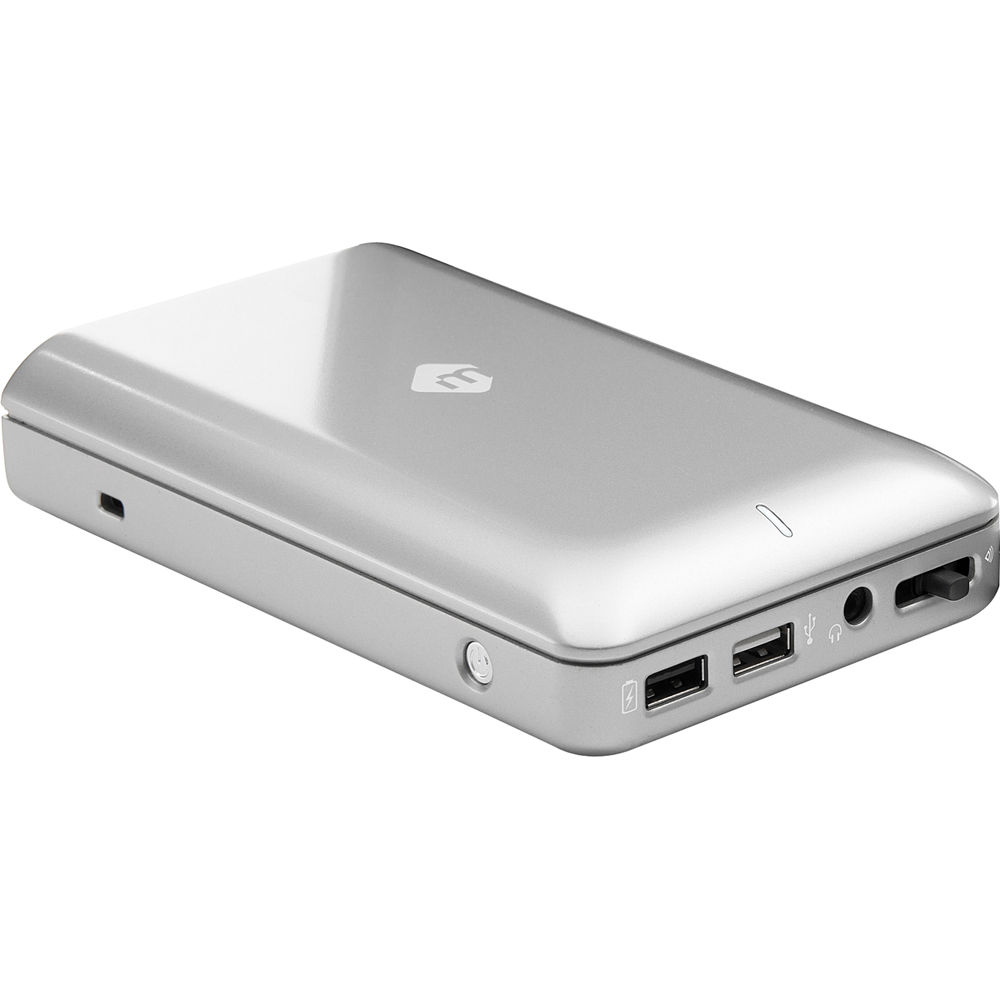
mDock de mLogic : avis complet sur la station d’accueil pour MacBook Pro avec disque dur intégré
Si tu cherches une solution pour transformer ton MacBook Pro en poste de travail plus propre, plus pratique et mieux connecté, le mDock de mLogic mérite qu’on s’y attarde. Ce boîtier fait à la fois office de station d’accueil, de hub USB et de disque dur externe, avec une idée simple : regrouper un maximum de connexions au même endroit pour éviter les câbles qui traînent et gagner en confort au quotidien.
Concrètement, le mDock s’adresse surtout à toi si tu utilises ton MacBook Pro sur un bureau, avec des périphériques branchés en permanence : écran externe, Ethernet, disque de sauvegarde, clé USB, iPhone ou iPad à recharger. L’intérêt est clair : tu branches une fois, puis tu profites d’un espace de travail plus net. Mais comme souvent avec ce type d’accessoire, il faut aussi regarder les limites avant de craquer.
L’essentiel a retenir : le mDock de mLogic regroupe station d’accueil, hub USB et disque dur dans un seul boîtier pour MacBook Pro.
- Il simplifie le branchement quotidien sur un bureau.
- Il ajoute des ports USB, Ethernet, FireWire et audio à portée de main.
- Il intègre un disque dur de 500 Go ou 1 To, utilisable avec Time Machine.
- Il nécessite une alimentation secteur dédiée.
- Il remplace le slot SD Card, ce qui peut être gênant.
- Il n’est pas compatible avec les MacBook Pro Retina 2012.
- Son intérêt principal est le confort, pas la performance pure.
Qu’est-ce que le mDock de mLogic ?
Le mDock est un boîtier conçu pour se fixer au MacBook Pro 13″ ou 15″ et faire corps avec lui. Dans la pratique, il sert à centraliser la connectique et à ajouter un disque dur interne dans un format pensé pour le bureau. L’idée est maligne : au lieu d’avoir plusieurs câbles qui partent dans tous les sens, tu relies ton MacBook Pro au mDock, puis tu retrouves les ports utiles à l’avant et à l’arrière du boîtier.
Sur le terrain, ce type d’accessoire intéresse surtout les utilisateurs qui travaillent souvent au même endroit. Si tu débranches et rebranches ton Mac plusieurs fois par jour, tu vois vite l’intérêt : moins de manipulations, moins d’usure sur les ports, et un espace plus ordonné. En revanche, si tu cherches une solution ultra-mobile, ce n’est pas forcément le produit le plus adapté.
À quoi sert le mDock au quotidien ?
Le mDock répond à un besoin très concret : transformer un MacBook Pro en machine de bureau plus confortable. Dans les faits, il t’évite de multiplier les adaptateurs et les branchements individuels. Tu peux ainsi connecter plus facilement tes périphériques, garder ton disque de sauvegarde à demeure et limiter le désordre sur le plan de travail.
Un vrai gain de confort si tu travailles sur un bureau
Si tu es dans cette situation, tu te reconnaîtras sûrement : ton MacBook Pro est souvent posé au même endroit, avec un écran externe, une souris, un clavier, un réseau filaire et parfois un disque de sauvegarde. Le mDock permet justement de regrouper ces usages dans un seul boîtier. Ce que cela change pour toi, c’est surtout le quotidien : moins de câbles visibles, moins de branchements répétitifs, et un poste plus propre.
Un disque dur intégré pour les sauvegardes
Le disque interne du mDock peut être utilisé comme volume de stockage ou comme disque Time Machine. C’est un point important si tu veux automatiser tes sauvegardes sans ajouter un boîtier externe supplémentaire. En pratique, ça simplifie la mise en place d’une stratégie de backup, même si les performances restent celles d’un disque mécanique classique.
Design, intégration et ergonomie : ce que ça change vraiment
Le mDock adopte une finition en aluminium qui s’accorde visuellement avec le MacBook Pro. C’est un détail, mais dans un environnement de travail, l’intégration esthétique compte souvent plus qu’on ne le croit. Un accessoire qui se fond dans le design du Mac donne une impression plus cohérente et plus premium.
En revanche, il faut aussi être lucide : le boîtier est assez imposant avec ses dimensions de 160 x 98 x 33 mm. Donc oui, il améliore l’organisation, mais il prend aussi de la place. Si ton bureau est déjà chargé, il faut vérifier que l’encombrement ne devienne pas un problème.
Installation du mDock : simple, mais pas sans contrainte
Le branchement du mDock est plutôt simple. Tu l’insères sur le côté gauche du MacBook Pro, puis tu relies son alimentation secteur. Après allumage via le bouton ON/OFF latéral, le disque est reconnu par Mac OS X et monté sur le bureau. Dans la majorité des cas, l’installation ne pose pas de difficulté particulière.
Le point à ne pas sous-estimer : l’alimentation
Le mDock ne peut pas fonctionner uniquement avec l’alimentation du MacBook Pro. Il lui faut sa propre prise secteur. Concrètement, cela veut dire un câble de plus et une prise de plus à mobiliser. Si tu espérais un montage totalement minimaliste, c’est une limite à prendre en compte. Dans la pratique, ce détail peut faire la différence entre un bureau vraiment épuré et une installation un peu moins élégante qu’annoncé.
Le slot SD Card disparaît
Autre point important : le mDock ne propose pas de lecteur SD Card. Si tu utilises régulièrement des cartes mémoire, ce manque peut vite devenir frustrant. C’est typiquement le genre de compromis qu’on découvre trop tard si on regarde seulement les avantages du produit.
Connectique : ports disponibles et limites à connaître
C’est sur ce point que le mDock attire le plus l’attention. Il rebat les cartes de la connectique en déportant plusieurs ports à l’arrière et en ajoutant des branchements pratiques à l’avant. Mais là encore, il faut distinguer ce qui est réellement utile de ce qui peut décevoir.
À l’avant : les ports les plus pratiques au quotidien
Sur la face avant, tu retrouves :
- un port USB dédié à la recharge de ton iPhone ou iPad, avec une prise USB 10 W ;
- un port USB classique pour une clé ou un périphérique ponctuel ;
- la prise casque.
En pratique, c’est très confortable pour les usages rapides. Tu branches ce que tu utilises souvent sans devoir aller derrière le bureau. C’est simple, logique et agréable à l’usage.
À l’arrière : la connectique du MacBook Pro redistribuée
À l’arrière, le mDock reprend plusieurs connexions du MacBook Pro :
- 2 prises USB ;
- la prise casque et Audio IN ;
- le port FireWire ;
- le port Thunderbolt ;
- la prise Ethernet.
Ce que cela implique, c’est que ton bureau devient plus ordonné, mais aussi que certains usages doivent être bien compris. Le mDock ne réplique pas un vrai port Thunderbolt complet : il ne reproduit qu’un port Mini DisplayPort pour un écran externe, pas l’intégralité du débit Thunderbolt. Si tu comptais sur un usage Thunderbolt avancé, il faut donc revoir tes attentes.
Performances du disque : ce qu’on peut attendre en pratique
Les mesures annoncées sont de 34,3 MB/sec en lecture et 28,1 MB/sec en écriture. Pour un disque destiné à Time Machine ou à du stockage de travail léger, ces résultats restent corrects. En revanche, si tu cherches de hautes performances pour du montage vidéo lourd ou des transferts très fréquents de gros fichiers, ce n’est pas le produit le plus rapide du marché.
Dans la pratique, il faut voir le mDock comme un outil de confort et d’organisation, pas comme une solution de performance pure. Son intérêt principal est ailleurs : il combine plusieurs fonctions dans un seul boîtier et t’évite d’ajouter plusieurs accessoires séparés.
Les points forts du mDock
Sur le terrain, le mDock a plusieurs arguments solides :
- il réduit l’encombrement des câbles autour du MacBook Pro ;
- il ajoute des ports USB bien placés et faciles d’accès ;
- il intègre un disque dur de bonne capacité ;
- il peut servir de disque Time Machine ;
- il permet de garder un espace de travail plus propre ;
- il reste silencieux dans l’usage courant ;
- il peut aussi être utilisé comme disque portable lors de déplacements.
Si tu cherches surtout de la praticité, ce sont des avantages très concrets. Tu gagnes en confort sans avoir à empiler les accessoires. C’est précisément ce que beaucoup d’utilisateurs attendent d’une station d’accueil bien pensée.
Les limites et inconvénients à connaître avant d’acheter
Il faut aussi être honnête : le mDock n’est pas exempt de défauts. Et si tu hésites encore, ce sont souvent ces limites qui feront la différence au moment de l’achat.
- Disque à 5400 tr/min seulement : suffisant pour la sauvegarde, mais pas idéal pour les usages exigeants.
- Thunderbolt limité : tu n’obtiens pas un vrai port Thunderbolt complet.
- Pas de slot SD Card : gênant si tu utilises des cartes mémoire.
- Alimentation obligatoire : un câble secteur supplémentaire est nécessaire.
- Non compatible avec les MacBook Pro Retina 2012 : point bloquant pour certains modèles.
- Boîtier épais : il peut gêner la frappe selon ta position et ton usage.
- Sécurité perfectible : il faut prévoir des câbles antivol séparés pour le MacBook Pro et le mDock.
Dans la majorité des cas, le vrai sujet n’est pas seulement la fiche technique. C’est l’adéquation entre le produit et ton usage réel. Si tu travailles surtout en mobilité, ces contraintes peuvent l’emporter sur les bénéfices.
Pour qui le mDock est-il vraiment intéressant ?
Le mDock a du sens si tu utilises ton MacBook Pro comme une machine semi-fixe, avec un poste de travail récurrent. Il est particulièrement pertinent si tu veux :
- brancher plusieurs périphériques sans multiplier les adaptateurs ;
- centraliser les connexions derrière ton bureau ;
- avoir un disque Time Machine toujours disponible ;
- améliorer l’esthétique et l’ordre de ton espace de travail ;
- gagner du temps au branchement et au débranchement.
À l’inverse, si tu changes souvent de lieu, si tu as besoin d’un lecteur SD intégré ou si tu veux une compatibilité parfaite avec les MacBook Pro Retina, il vaut mieux regarder d’autres solutions. Concrètement, le mDock est plus convaincant pour un usage de bureau que pour un usage nomade.
Avis : faut-il acheter le mDock de mLogic ?
Mon avis est nuancé, mais globalement positif sur l’idée. Le mDock est vraiment pratique si tu veux simplifier ton installation MacBook Pro et réduire le fouillis des câbles. La présence de plusieurs ports USB, la possibilité de sauvegarder avec Time Machine et l’intégration du disque dur en font un accessoire intelligent pour un usage quotidien.
En revanche, il ne faut pas le choisir pour de mauvaises raisons. Si tu attends un dock ultra complet, une vraie station Thunderbolt haut débit ou une compatibilité universelle, tu risques d’être déçu. Le mDock est surtout un produit de confort, avec une vraie logique bureau, mais aussi plusieurs compromis techniques.
En pratique, je le recommanderais surtout à quelqu’un qui veut fixer son MacBook Pro sur un bureau et profiter d’une solution compacte pour la connectique et le stockage. Si c’est ton cas, il peut vraiment améliorer ton quotidien. Si tu es plus exigeant sur la vitesse, la compatibilité ou la modularité, il faut garder un œil critique.
Prix du mDock
Le mDock est annoncé à 229 euros pour la version 500 Go et 279 euros pour la version 1 To. À ce niveau de prix, la question n’est pas seulement “combien ça coûte ?”, mais surtout “qu’est-ce que ça remplace ?”. Si tu devais acheter séparément une station d’accueil, un hub USB et un disque dur externe, le raisonnement peut devenir plus intéressant.
A commander ici
Un grand merci à Ekaterina pour le prêt de ce mDock
Erreurs fréquentes à éviter avec ce type de boîtier
Si tu envisages le mDock ou un produit équivalent, voici les pièges qu’on voit souvent :
- acheter sans vérifier la compatibilité exacte avec ton MacBook Pro ;
- penser que le Thunderbolt sera exploité à plein débit ;
- oublier qu’il faut une alimentation secteur dédiée ;
- sous-estimer l’encombrement réel sur le bureau ;
- négliger l’absence de lecteur SD Card ;
- choisir ce type de produit pour la performance alors que son vrai atout est l’ergonomie.
Ce qu’il faut faire, dans la pratique, c’est partir de ton usage réel : quels ports tu utilises, à quelle fréquence tu branches tes périphériques, et si tu veux un poste fixe ou mobile. C’est la meilleure façon d’éviter une mauvaise surprise.
FAQ
Qu’apporte le mDock de mLogic par rapport à un disque dur externe classique ?
Le mDock apporte plus qu’un simple stockage externe. Il combine disque dur, hub USB et station d’accueil pour MacBook Pro. Concrètement, tu centralises plusieurs usages dans un seul boîtier au lieu d’empiler les accessoires.
Le mDock est-il compatible avec tous les MacBook Pro ?
Non, il n’est pas compatible avec les MacBook Pro Retina 2012. Avant d’acheter, il faut vérifier précisément le modèle de ton MacBook Pro. C’est important, car l’intégration mécanique et la connectique ne conviennent pas à toutes les versions.
Peut-on utiliser le mDock pour Time Machine ?
Oui, le mDock peut être configuré pour Time Machine. C’est même l’un de ses usages les plus pertinents. Dans les faits, cela permet d’avoir une sauvegarde automatique toujours branchée et prête à fonctionner.
Le port Thunderbolt du mDock est-il un vrai port Thunderbolt ?
Non, le mDock ne réplique qu’un port Mini DisplayPort pour un écran externe. Il ne reproduit pas la totalité du débit du port Thunderbolt. Si tu comptes utiliser des périphériques Thunderbolt exigeants, il faut en tenir compte.
Le mDock peut-il fonctionner sans alimentation secteur ?
Non, il a impérativement besoin de sa propre alimentation secteur. Il ne peut pas être alimenté uniquement par le MacBook Pro. En pratique, cela ajoute un câble et une prise à prévoir sur ton bureau.
Le mDock remplace-t-il le lecteur de carte SD du MacBook Pro ?
Non, il ne propose pas de slot SD Card. Tu perds donc cette fonction si tu passes par le mDock. Si tu utilises souvent des cartes mémoire, il faudra prévoir un lecteur externe.
Le mDock gêne-t-il la frappe au clavier ?
Oui, son épaisseur peut gêner la frappe selon ta position. Cela dépend surtout de ta posture et de la manière dont tu utilises ton MacBook Pro. Si tu tapes beaucoup, il faut idéalement tester le confort avant de l’adopter.