
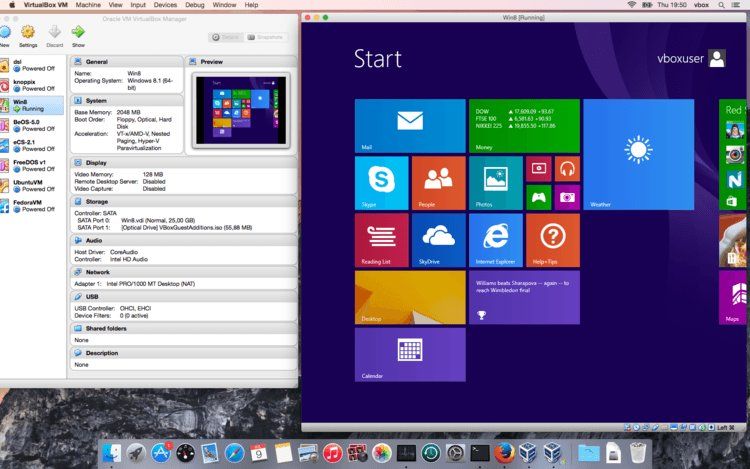
VirtualBox est un logiciel de virtualisation gratuit qui te permet de faire tourner plusieurs systèmes d’exploitation sur un seul Mac, sans devoir redémarrer ni partitionner ton disque. Si tu es sur Mac OS X et que tu veux tester Windows, Linux ou un autre environnement, c’est souvent l’une des solutions les plus simples à prendre en main. Concrètement, tu crées une machine virtuelle, tu lui attribues des ressources, puis tu l’utilises comme un vrai ordinateur dans une fenêtre.
L’essentiel a retenir : VirtualBox te permet d’exécuter un autre système d’exploitation sur ton Mac, gratuitement et sans redémarrage.
- Tu peux créer une machine virtuelle en quelques étapes.
- Tu règles la mémoire vive, le processeur, le réseau et l’affichage.
- Les snapshots te permettent de revenir en arrière en cas de problème.
- Tu peux partager fichiers, presse-papiers et périphériques USB.
- VirtualBox est utile pour tester, développer et isoler un environnement.
- La performance dépend surtout des ressources que tu lui attribues.
Pourquoi VirtualBox est utile sur Mac
Si tu veux utiliser un autre système sans toucher à ton installation principale, VirtualBox répond très bien à ce besoin. Dans la pratique, il sert à tester un logiciel, vérifier la compatibilité d’un site, installer un ancien système, ou travailler dans un environnement isolé. C’est justement ce côté “bac à sable” qui le rend intéressant : si quelque chose casse dans la machine virtuelle, ton Mac reste intact.
Autre avantage important : tu n’as pas besoin de partitionner ton disque comme avec Boot Camp. Tu n’as pas non plus besoin de quitter macOS pour lancer Windows ou Linux. Ce que cela change pour toi, c’est un gain de temps énorme au quotidien, surtout si tu alternes souvent entre plusieurs environnements.
Ce que tu peux faire avec VirtualBox
VirtualBox permet de créer une machine virtuelle avec une interface graphique assez simple, même si tu n’es pas technicien. Tu peux choisir le système invité, lui donner un nom, définir son type, puis ajuster ses ressources. Dans la majorité des cas, on commence avec une configuration de base, puis on affine selon les besoins réels.
Paramétrer les ressources de la machine virtuelle
Tu peux régler la mémoire vive, le nombre de cœurs processeur, l’accélération graphique, la carte réseau, le son, le Wi‑Fi virtuel et les ports. En pratique, c’est ce réglage qui conditionne la fluidité. Si tu attribues trop peu de RAM, la machine sera lente. Si tu en attribues trop, c’est ton Mac qui peut devenir moins réactif.
Le bon réflexe, c’est de rester équilibré. Par exemple, pour un usage de test léger, une machine virtuelle peut fonctionner avec peu de ressources. Pour un Windows plus confortable, il faut prévoir davantage de mémoire et un processeur suffisamment disponible. L’expérience montre que beaucoup de lenteurs viennent moins de VirtualBox lui-même que d’un paramétrage trop serré.
Utiliser les snapshots pour sécuriser tes tests
Les snapshots, ou instantanés, sont l’une des fonctions les plus pratiques. Ils te permettent de sauvegarder l’état d’une machine virtuelle à un moment donné, puis d’y revenir si un test tourne mal. Dans les faits, c’est très utile avant une mise à jour, une installation risquée ou une manipulation de configuration.
Si tu rencontres un problème après une modification, tu peux restaurer rapidement l’état précédent. Cela évite de tout réinstaller. Pour un développeur, un technicien ou même un utilisateur curieux, c’est un vrai filet de sécurité.
Quels systèmes d’exploitation VirtualBox peut faire tourner
VirtualBox prend en charge de nombreux systèmes invités, ce qui en fait un outil très polyvalent. On y retrouve notamment différentes versions de Windows, Windows Server 2003, Windows XP, Windows NT, DOS, Windows 3.x, OpenBSD, FreeBSD, NetWare, ainsi que d’autres environnements compatibles. Dans certains cas, tu peux aussi faire tourner des systèmes proches de macOS selon la configuration et les contraintes techniques.
Concrètement, cela signifie que tu peux travailler sur un ancien système pour compatibilité, reproduire un environnement client ou tester un logiciel dans plusieurs versions d’OS. C’est particulièrement utile si tu dois vérifier le comportement d’une application sur plusieurs configurations.
Fonctionnalités pratiques à connaître
VirtualBox ne se limite pas à “installer un système dans une fenêtre”. Il propose aussi plusieurs options qui améliorent vraiment l’usage au quotidien. Parmi les plus utiles, on retrouve les dossiers partagés, le presse-papiers partagé, le support 64 bits, le multi-moniteurs, la virtualisation 3D et l’accélération vidéo 2D.
Dossiers partagés et presse-papiers
Les dossiers partagés te permettent d’échanger facilement des fichiers entre ton Mac et la machine virtuelle. Le presse-papiers partagé, lui, simplifie le copier-coller de texte. Ce sont des détails en apparence, mais dans la pratique ils font gagner beaucoup de temps, surtout si tu travailles souvent entre deux environnements.
Support USB, CD et DVD
Les machines virtuelles créées avec VirtualBox peuvent prendre en charge les périphériques USB via un contrôleur USB virtuel. Tu peux aussi monter des CD, des DVD physiques ou des images disque ISO. Si tu dois installer un système ou tester un support, c’est une fonction très utile.
Accès à distance et gestion de bureau
VirtualBox propose également des outils pour gérer un système à distance, partager des fichiers ou accéder au bureau du système hébergé. Pour un usage professionnel, cela peut faciliter le support, les tests ou les démonstrations sans avoir à être devant la machine en permanence.
VirtualBox, Parallels Desktop ou Boot Camp : que choisir ?
Si tu hésites entre plusieurs solutions sur Mac, la vraie question n’est pas seulement “laquelle est la plus puissante ?”, mais surtout “laquelle correspond à ton usage”. VirtualBox est gratuit et très complet pour la virtualisation classique. Parallels Desktop est souvent apprécié pour son intégration poussée et son confort, mais il est payant. Boot Camp, de son côté, permettait historiquement de démarrer Windows nativement sur certains Mac Intel, mais ce n’est pas une solution de virtualisation à proprement parler.
Dans les faits, si ton besoin est de tester, apprendre, isoler un environnement ou lancer ponctuellement un autre système, VirtualBox est souvent le meilleur point de départ. Si tu cherches une expérience très fluide pour un usage intensif, un outil payant peut parfois être plus confortable. L’important est de choisir selon ton cas d’usage réel, pas seulement selon la réputation du logiciel.
Les bonnes pratiques pour éviter les problèmes
VirtualBox est simple à utiliser, mais certains réglages font toute la différence. Si tu veux une machine virtuelle stable, il faut surtout éviter les configurations trop ambitieuses sur un Mac peu puissant. Une machine virtuelle trop gourmande peut ralentir l’hôte, provoquer des blocages ou donner l’impression que le logiciel est “mauvais”, alors que le problème vient surtout du dimensionnement.
- Commence avec une configuration modérée, puis augmente les ressources si nécessaire.
- Crée un snapshot avant toute opération risquée.
- Vérifie que le système invité est bien compatible avec la version de VirtualBox.
- Utilise les dossiers partagés pour éviter les transferts manuels inutiles.
- Privilégie les images disque ISO fiables pour l’installation.
Autre point souvent négligé : pense à garder suffisamment d’espace disque libre sur ton Mac. Une machine virtuelle peut grossir rapidement, surtout si tu installes des mises à jour, des logiciels ou des fichiers de test. En pratique, mieux vaut prévoir large dès le départ.
Les erreurs fréquentes à éviter
La première erreur, c’est de croire qu’il suffit de lancer VirtualBox sans le configurer. En réalité, la qualité de l’expérience dépend beaucoup du paramétrage initial. La deuxième erreur, c’est d’allouer trop peu de mémoire vive, ce qui rend la VM pénible à utiliser. La troisième, c’est d’oublier les snapshots avant une manipulation importante.
On voit aussi souvent des utilisateurs négliger la compatibilité du système invité, ou utiliser une image d’installation douteuse. Si tu veux un environnement fiable, il faut partir sur une source propre et une configuration cohérente. C’est ce qui évite la majorité des problèmes dans la durée.
Pour qui VirtualBox est le plus intéressant
VirtualBox est particulièrement adapté si tu es développeur, testeur, administrateur système, étudiant ou simplement curieux de découvrir un autre système sans risque. Il est aussi utile si tu dois garder un environnement ancien pour une application métier, ou si tu veux séparer clairement tes usages personnels et de test.
Si tu es dans cette situation où tu as besoin d’essayer sans casser ton installation principale, VirtualBox est souvent la solution la plus rassurante. Tu peux avancer par étapes, tester, revenir en arrière, puis ajuster. C’est exactement ce que recherchent beaucoup d’utilisateurs : de la souplesse, de la sécurité et un contrôle simple.
FAQ
VirtualBox est-il totalement gratuit ?
Oui, VirtualBox est gratuit dans son usage principal. Tu peux l’installer et créer des machines virtuelles sans payer de licence. Selon les extensions ou usages professionnels spécifiques, certaines conditions peuvent s’appliquer, mais le logiciel de base reste accessible gratuitement.
Peut-on utiliser VirtualBox sur Mac OS X ?
Oui, VirtualBox fonctionne sur Mac OS X. Tu peux y lancer un autre système d’exploitation directement dans une fenêtre, sans redémarrer ton Mac. C’est justement l’un de ses principaux intérêts sur macOS.
VirtualBox permet-il de lancer Windows sur Mac sans partition ?
Oui, VirtualBox permet de lancer Windows sur Mac sans partitionner le disque. Tu fais tourner Windows dans une machine virtuelle, à côté de macOS. C’est plus souple qu’un démarrage natif, surtout pour les tests et les usages ponctuels.
Quels sont les systèmes d’exploitation pris en charge par VirtualBox ?
VirtualBox prend en charge de nombreux systèmes, dont Windows, Windows Server 2003, Windows XP, Windows NT, DOS, Windows 3.x, OpenBSD, FreeBSD, NetWare et d’autres environnements compatibles. Le support exact dépend de la version utilisée et de la configuration choisie. Dans la pratique, il est très polyvalent pour les tests et la virtualisation classique.
Peut-on sauvegarder l’état d’une machine virtuelle avec VirtualBox ?
Oui, VirtualBox permet de sauvegarder l’état d’une machine virtuelle grâce aux snapshots. Tu peux ainsi revenir à un point de restauration si une installation ou un test pose problème. C’est une fonction très utile pour travailler sans stress.
VirtualBox est-il plus puissant que Parallels Desktop ou Boot Camp ?
Pas forcément, car tout dépend de ce que tu appelles “puissant”. VirtualBox est très complet et gratuit, mais Parallels Desktop peut offrir une expérience plus fluide dans certains usages. Boot Camp n’est pas une solution de virtualisation, donc la comparaison n’est pas exactement la même.
Faut-il beaucoup de mémoire vive pour faire tourner VirtualBox ?
Oui, il faut prévoir assez de mémoire vive pour que la machine virtuelle reste fluide. Si tu lui en donnes trop peu, elle sera lente ; si tu en donnes trop, ton Mac peut manquer de ressources. Le bon réglage dépend surtout du système invité et de l’usage que tu veux en faire.
Peut-on utiliser des périphériques USB avec VirtualBox ?
Oui, VirtualBox peut prendre en charge des périphériques USB via un contrôleur USB virtuel. Tu peux aussi monter des CD, des DVD ou des images disque. C’est pratique pour installer un système ou tester du matériel dans un environnement isolé.