
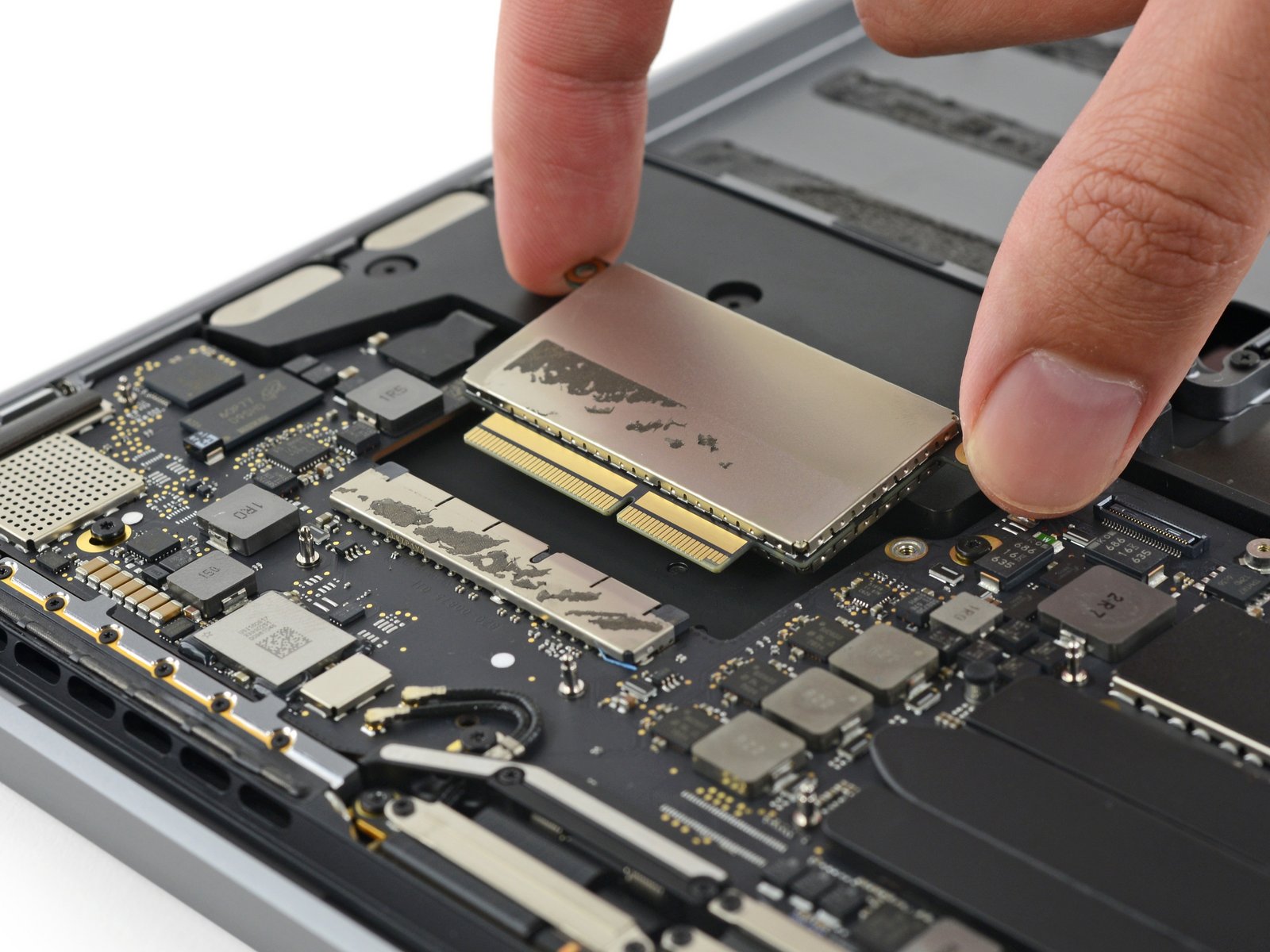
Si tu veux remplacer le disque dur mécanique de ton MacBook Pro 15 pouces par un SSD, tu te demandes sûrement si c’est compliqué, quels risques éviter, et surtout comment réussir sans perdre tes données. Concrètement, l’opération est accessible, mais elle se prépare sérieusement : le vrai enjeu n’est pas seulement de démonter le Mac, c’est de choisir le bon SSD, de sauvegarder proprement, puis de réinstaller ou restaurer dans le bon ordre.
Dans la pratique, ce changement transforme vraiment l’usage de ton Mac : démarrage plus rapide, ouverture des applications plus fluide, moins de bruit et moins de chaleur. Si tu es dans cette situation parce que ton Mac rame, que le disque d’origine fatigue ou que tu veux simplement lui offrir une seconde vie, tu es au bon endroit.
L’essentiel a retenir : remplacer le disque dur d’un MacBook Pro par un SSD est l’une des améliorations les plus rentables, à condition de bien préparer chaque étape.
- Fais une sauvegarde complète avant toute manipulation.
- Choisis un SSD 2,5 pouces SATA compatible avec ton Mac.
- Prévois les bons tournevis et un espace de travail propre.
- Installe puis formate le SSD avant de réinstaller macOS.
- Tu peux restaurer via Time Machine, cloner ton disque ou repartir de zéro.
- Vérifie le TRIM si ton SSD n’est pas pris en charge nativement.
- Recycle ton ancien disque en disque dur externe avec un boîtier adapté.
Pourquoi remplacer le disque dur d’origine par un SSD ?
Sur un MacBook Pro équipé d’un disque dur mécanique, le passage au SSD est souvent l’amélioration la plus spectaculaire. Dans les faits, un disque dur classique contient des pièces mobiles, alors qu’un SSD fonctionne avec de la mémoire flash. Résultat : les accès sont beaucoup plus rapides, le Mac démarre plus vite et les logiciels se lancent sans cette impression de lenteur qui finit par agacer au quotidien.
Ce que cela change pour toi, concrètement, c’est un ordinateur plus agréable à utiliser sans avoir à changer de machine. Si ton Mac est encore globalement en bon état mais qu’il devient poussif, le SSD est souvent la meilleure solution avant d’envisager un remplacement complet. On constate souvent que des machines jugées “trop lentes” retrouvent une vraie seconde jeunesse après cette seule intervention.
Autre avantage important : le SSD chauffe moins et fait moins de bruit. Si tu travailles sur batterie ou dans un environnement calme, tu sens vite la différence. Et sur le terrain, c’est aussi une amélioration appréciée pour la fiabilité, car un SSD supporte mieux les petits chocs qu’un disque mécanique.
Quel SSD choisir pour un MacBook Pro 15 pouces ?
Le choix du SSD est une étape essentielle, parce qu’un bon montage avec un mauvais disque donne un résultat moyen. Pour ce type de MacBook Pro, il faut en général viser un SSD 2,5 pouces au format SATA. Si tu hésites encore, retiens une règle simple : la compatibilité passe avant tout, puis viennent la fiabilité et la capacité.
Les critères vraiment importants
Concrètement, ne te laisse pas guider uniquement par le prix. Un SSD trop bon marché peut être plus lent, moins durable ou simplement moins bien reconnu par macOS. Dans la majorité des cas, mieux vaut choisir un modèle de marque connue, avec un bon retour d’expérience et un contrôleur stable.
Pour la capacité, 256 Go peut suffire si tu utilises surtout ton Mac pour la bureautique, le web, quelques photos et des fichiers légers. Si tu gardes beaucoup de médias, de projets créatifs ou des machines virtuelles, vise plus large. Dans la pratique, un SSD trop petit devient vite contraignant, parce que macOS a besoin d’un peu d’espace libre pour fonctionner correctement.
- Format : 2,5 pouces SATA.
- Capacité : 256 Go minimum dans la plupart des usages, davantage si tu stockes beaucoup de données.
- Fiabilité : privilégie une marque reconnue et des avis solides.
- Compatibilité : vérifie la compatibilité avec ton modèle exact de MacBook Pro.
- Endurance : regarde aussi la durée de vie annoncée si tu utilises beaucoup ton Mac.
Ce qu’il faut éviter
On voit souvent les mêmes erreurs : SSD trop lent, capacité sous-dimensionnée, ou modèle peu fiable acheté uniquement parce qu’il est moins cher. Ce que cela implique, c’est parfois des performances décevantes, voire des soucis de détection au démarrage. Si tu veux éviter une deuxième intervention, prends le temps de vérifier la référence exacte avant d’acheter.
De quel matériel as-tu besoin ?
Pour remplacer le disque, tu n’as pas besoin d’un atelier complet, mais il faut les bons outils. En général, un tournevis cruciforme Philips 00 et un tournevis Torx T6 suffisent pour ouvrir le MacBook Pro et retirer le disque. Selon le modèle exact, un petit tournevis supplémentaire peut être utile, donc le plus sûr est de vérifier le guide correspondant à ta machine avant de commencer.
Si tu fais ça pour la première fois, prépare aussi un espace de travail propre, bien éclairé et sans précipitation. Dans la pratique, le vrai risque n’est pas la complexité technique, mais les erreurs bêtes : vis mélangées, pièces posées n’importe où, ou connecteur forcé au mauvais angle.
- Un tournevis Philips 00.
- Un tournevis Torx T6.
- Un récipient ou un tapis aimanté pour les vis.
- Un boîtier externe si tu veux réutiliser l’ancien disque.
- Un support externe pour la sauvegarde.
Avant de démonter : la sauvegarde est obligatoire
Avant toute ouverture, fais une sauvegarde complète. C’est l’étape la moins excitante, mais c’est celle qui te protège vraiment si quelque chose se passe mal. Si tu rencontres ce problème pour la première fois, considère la sauvegarde comme non négociable : elle te permet de revenir en arrière, même en cas d’erreur de formatage ou de souci pendant la réinstallation.
Time Machine est très pratique si tu veux retrouver tout ton environnement : fichiers, réglages, applications compatibles et préférences. Carbon Copy Cloner est très utile si tu préfères cloner ton disque sur un support externe. Dans la pratique, les professionnels recommandent aussi de vérifier que la sauvegarde est lisible avant de démonter le Mac, parce qu’une sauvegarde non testée n’est pas une vraie sécurité.
- Time Machine : idéal pour une restauration complète.
- Carbon Copy Cloner : utile pour cloner ton ancien disque sur un support externe.
- Vérification : teste l’accès à ta sauvegarde avant de commencer.
Comment démonter le MacBook Pro et remplacer le disque ?
Pour le démontage, il est recommandé de suivre un guide détaillé avec photos correspondant à ton modèle exact. C’est ce qui réduit le plus les erreurs, surtout si tu n’as jamais ouvert un Mac auparavant. Le principe reste simple : ouvrir le capot inférieur, localiser le disque dur, retirer les fixations, puis installer le SSD à la place.
Concrètement, ne force jamais une pièce. Si un élément résiste, c’est souvent qu’une vis est encore en place ou qu’un angle de retrait n’est pas bon. Dans la pratique, la patience évite bien plus de dégâts que la force.
Les bonnes pratiques pendant le montage
- Débranche le chargeur et travaille Mac éteint.
- Garde les vis triées pour ne pas les mélanger.
- Manipule le SSD par les bords.
- Replace le disque bien à plat dans son logement.
- Ne tire jamais sur un connecteur sans l’avoir vérifié.
Les erreurs de démontage les plus fréquentes
Les erreurs les plus courantes sont très simples, mais elles coûtent cher : mauvaise vis au mauvais endroit, capot forcé, ou nappe abîmée lors du retrait. Sur le terrain, on constate souvent que ces problèmes viennent d’un démontage trop rapide. Si tu prends dix minutes de plus pour observer avant d’agir, tu réduis fortement le risque de casse.
Que faire après l’installation du SSD ?
Une fois le SSD en place, rallume le Mac et lance l’Utilitaire de disque pour formater le nouveau support. Dans l’idée, il faut préparer le SSD pour qu’il soit reconnu correctement par macOS. Ensuite, tu réinstalles le système, puis tu choisis ta méthode de récupération selon ton besoin réel.
Dans la pratique, trois options s’offrent à toi. Si tu veux retrouver exactement ton ancien environnement, Time Machine est souvent la plus simple. Si tu as cloné ton disque, tu peux restaurer à partir de cette copie. Et si ton ancien système était lent, encombré ou instable, repartir de zéro est souvent la meilleure solution pour repartir sur une base propre.
- Restaurer depuis Time Machine : pratique pour retrouver tes fichiers et réglages.
- Restaurer avec Carbon Copy Cloner : utile si tu as fait un clone complet.
- Repartir de zéro : intéressant si tu veux un Mac propre et optimisé.
Si tu choisis une installation neuve, pense à réinstaller d’abord les logiciels essentiels, puis à remettre tes documents et tes photos au bon endroit. Ce que cela change pour toi, c’est une machine souvent plus saine, plus rapide et débarrassée des vieux fichiers inutiles.
Faut-il activer le TRIM ?
Le TRIM est important sur un SSD, parce qu’il aide le système à mieux gérer l’écriture et la suppression des données. Dans certains cas, le SSD n’est pas pris en charge nativement par macOS pour cette fonction. Si tu constates dans le rapport système que le TRIM est inactif, il est recommandé de vérifier si ton modèle peut l’activer proprement.
Concrètement, ce point influence les performances dans la durée. Sur un Mac utilisé longtemps, surtout avec beaucoup de fichiers créés et supprimés, le TRIM aide à garder un comportement plus stable. Ce n’est pas toujours indispensable immédiatement, mais c’est un vrai plus pour la longévité du SSD.
Que faire de ton ancien disque dur mécanique ?
Ne le jette pas. Le plus malin est souvent de le recycler en disque dur externe avec un boîtier compatible. Tu récupères ainsi un espace de stockage utile pour un coût modéré, sans perdre complètement la valeur du matériel d’origine.
Dans les faits, ce disque peut encore servir pour des archives, des transferts de fichiers ou une sauvegarde secondaire. Si tu veux garder une copie de sécurité de certains dossiers, c’est une solution simple et économique. Et si le disque montre déjà des signes de fatigue, tu peux aussi le réserver à des usages non critiques.
Les erreurs fréquentes à éviter
Si tu veux réussir ton passage au SSD sans stress, évite les pièges les plus courants. On les voit souvent dans la pratique, et ils peuvent te faire perdre du temps, voire des données.
- Oublier la sauvegarde : c’est l’erreur la plus risquée.
- Choisir un SSD incompatible : cela peut bloquer l’installation ou limiter les performances.
- Mal formater le disque : le système peut ne pas s’installer correctement.
- Oublier les logiciels et licences : tu peux perdre du temps à tout réactiver.
- Forcer le démontage : tu risques d’endommager le châssis ou les connecteurs.
- Remplir le SSD à ras bord : tu réduis les performances dans le temps.
Le bon réflexe, c’est de procéder étape par étape. Si tu as un doute à un moment précis, mieux vaut t’arrêter et vérifier plutôt que d’insister. Dans la majorité des cas, ce sont les erreurs d’impatience qui coûtent le plus cher.
En pratique, combien de temps faut-il prévoir ?
Pour quelqu’un qui le fait pour la première fois, il faut prévoir du temps pour la préparation, la sauvegarde et la réinstallation. Le démontage lui-même est souvent rapide, mais ce sont surtout les étapes avant et après qui prennent du temps. Si tu veux faire les choses proprement, ne te mets pas de pression : mieux vaut avancer calmement que de bâcler.
Dans la majorité des cas, le gain de performance vaut largement l’effort. C’est une intervention simple à comprendre, mais qui donne un résultat très concret au quotidien. Si ton Mac est devenu lent à cause du disque dur d’origine, le passage au SSD est souvent l’upgrade la plus rentable que tu puisses faire.
FAQ
Pourquoi remplacer le disque dur de mon MacBook Pro par un SSD ?
Tu gagnes en vitesse, en silence et en confort d’utilisation. Un SSD accélère le démarrage, l’ouverture des logiciels et la réactivité générale du Mac. Dans la pratique, c’est souvent l’amélioration la plus visible sur un ancien MacBook Pro.
Quel SSD choisir pour un MacBook Pro 15 pouces ?
Il faut choisir un SSD 2,5 pouces SATA compatible avec ton modèle. Privilégie une marque fiable, une capacité adaptée à ton usage et des avis solides. Si tu hésites, un modèle reconnu vaut mieux qu’un SSD trop bon marché.
Faut-il absolument faire une sauvegarde avant de changer le disque ?
Oui, c’est indispensable. Une sauvegarde complète te protège en cas d’erreur de manipulation, de problème de formatage ou de souci lors de la réinstallation. Time Machine et Carbon Copy Cloner sont les solutions les plus pratiques.
Comment installer le SSD dans mon MacBook Pro ?
Il faut ouvrir le capot inférieur, retirer l’ancien disque dur, puis placer le SSD à la même place. Ensuite, tu refermes le Mac, tu démarres dessus et tu formates le nouveau disque avant de réinstaller macOS. Le plus important est de suivre un guide correspondant exactement à ton modèle.
Que faire après avoir installé le SSD ?
Tu dois formater le SSD dans l’utilitaire de disque, puis réinstaller macOS. Ensuite, tu peux restaurer tes données avec Time Machine, utiliser une copie clonée ou repartir de zéro. Le choix dépend surtout de si tu veux retrouver ton ancien environnement ou faire un Mac propre.
Le TRIM est-il nécessaire sur un SSD Mac ?
Le TRIM est recommandé, car il aide le SSD à mieux gérer les écritures et la suppression des données. Si ton SSD n’est pas pris en charge nativement, il peut être utile de vérifier son état dans le rapport système. Cela contribue à garder de bonnes performances dans la durée.
Puis-je réutiliser mon ancien disque dur mécanique ?
Oui, tu peux le transformer en disque dur externe avec un boîtier adapté. C’est une solution pratique pour les sauvegardes, le transport de fichiers ou l’archivage. C’est aussi un bon moyen d’éviter de jeter un disque encore fonctionnel.