
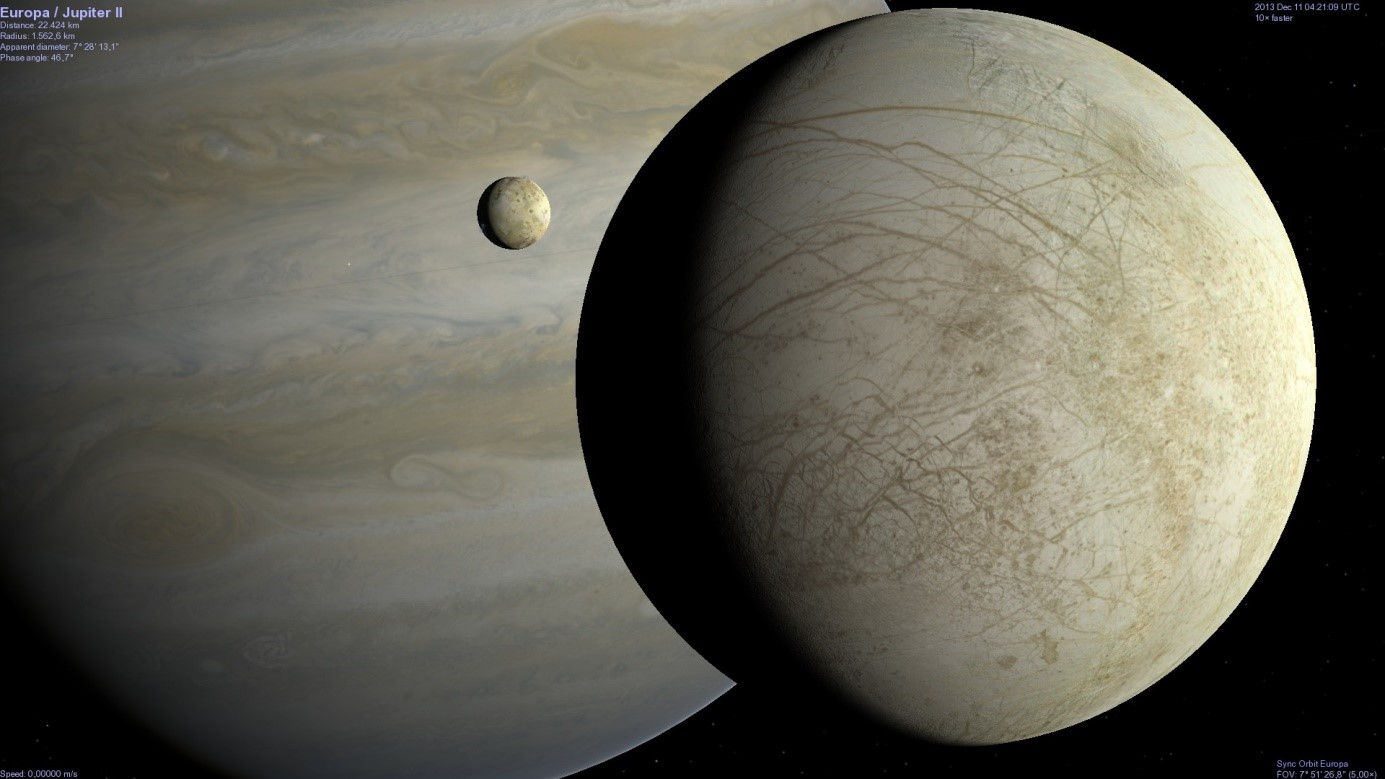
Celestia est un logiciel de simulation spatiale en 3D qui te permet d’explorer l’univers comme si tu naviguais dans Google Earth, mais à l’échelle du système solaire, des étoiles et des galaxies. Si tu es curieux d’astronomie, si tu veux visualiser des trajectoires célestes ou simplement voyager dans l’espace de façon immersive, c’est un outil très intéressant. En pratique, il sert autant à la découverte qu’à la compréhension : tu peux zoomer sur un astre, te déplacer librement, afficher ou masquer des objets, et observer l’espace avec un niveau de détail très parlant.
L’essentiel a retenir : Celestia est un logiciel libre de simulation spatiale en 3D, utile pour explorer l’univers de manière visuelle et interactive.
- Tu peux voyager du système solaire aux galaxies en quelques clics.
- Le logiciel propose une navigation simple de type point-and-go.
- Il permet de zoomer, se déplacer et personnaliser l’affichage.
- Des plug-ins ajoutent des objets et des fonctionnalités.
- Celestia demande une configuration graphique correcte pour bien fonctionner.
- Si l’affichage bugue, certaines options comme les ombres des anneaux peuvent être désactivées.
Qu’est-ce que Celestia et à quoi sert-il ?
Celestia est avant tout un simulateur d’espace en temps réel. Concrètement, il ne s’agit pas d’un simple atlas astronomique : tu peux te déplacer dans un environnement 3D, observer les planètes, les lunes, les comètes, les astéroïdes, les étoiles et même certaines galaxies. Ce que cela change pour toi, c’est que l’astronomie devient beaucoup plus intuitive. Au lieu de lire uniquement des données théoriques, tu vois les distances, les positions et les mouvements de manière visuelle.
Dans la pratique, ce type de logiciel est utile si tu veux mieux comprendre l’organisation du cosmos, préparer une démonstration pédagogique, ou simplement explorer l’univers pour le plaisir. Beaucoup d’utilisateurs l’apprécient aussi pour sa dimension immersive : on ne “lit” pas l’espace, on le parcourt.
Comment fonctionne Celestia ?
Celestia repose sur un moteur de rendu 3D basé sur OpenGL. Cela lui permet d’afficher des scènes spatiales fluides et détaillées, à condition d’avoir une machine correctement configurée. Dans la majorité des cas, l’expérience est très confortable si ta carte graphique et ses pilotes sont à jour. À l’inverse, si ton matériel est ancien ou si les paramètres graphiques sont mal ajustés, tu peux rencontrer des lenteurs, des artefacts visuels ou des bugs d’affichage.
Le logiciel fonctionne avec une logique simple : tu sélectionnes un objet, tu te rapproches, tu changes de point de vue, puis tu explores. Cette approche “point-and-go” est particulièrement pratique si tu débutes, car elle évite de te perdre dans des menus trop complexes. Tu peux aussi faire avancer le temps, ce qui est précieux pour observer les mouvements orbitaux ou comprendre la dynamique des corps célestes.
Une navigation pensée pour être intuitive
Si tu es dans une situation où tu veux explorer sans passer des heures à apprendre l’outil, Celestia est plutôt rassurant. La souris suffit généralement pour se déplacer, zoomer, pivoter et ajuster ta vue. En pratique, cette simplicité rend le logiciel accessible à un public large : passionnés d’astronomie, enseignants, étudiants ou simples curieux.
Quelles sont les principales fonctionnalités de Celestia ?
Celestia propose un ensemble de fonctions qui vont bien au-delà d’une simple visualisation. Tu peux explorer le système solaire, voyager vers des étoiles lointaines, afficher des trajectoires d’objets, et personnaliser l’affichage selon ce que tu veux observer. C’est particulièrement utile si tu veux te concentrer sur un phénomène précis sans être distrait par trop d’éléments à l’écran.
- Exploration 3D de l’univers et du système solaire.
- Zoom sur les astres, les planètes et les objets célestes.
- Déplacements libres dans l’espace.
- Affichage ou masquage de certains éléments.
- Visualisation de trajectoires et d’orbites.
- Avance rapide du temps pour observer les mouvements.
- Extensibilité via plug-ins.
Ce que cela implique, c’est que tu peux adapter l’outil à ton besoin réel. Si tu veux une vue pédagogique, tu épures l’affichage. Si tu veux une exploration plus riche, tu actives davantage d’objets et d’informations. Cette souplesse est l’un des points forts du logiciel.
Pourquoi Celestia plaît autant aux passionnés d’astronomie ?
Parce qu’il transforme des concepts parfois abstraits en expérience visuelle. Par exemple, comprendre la taille relative des planètes ou la distance entre deux étoiles est souvent difficile sur un schéma statique. Avec Celestia, tu le vois immédiatement. Dans les faits, cela aide à mieux mémoriser et à mieux comparer.
Les amateurs aiment aussi la liberté d’exploration. Tu peux passer de la Terre à Saturne, puis t’éloigner vers d’autres systèmes stellaires, sans rupture de navigation. Cette continuité donne une vraie sensation de voyage spatial. Si tu aimes observer, comparer et apprendre en explorant, tu risques d’y trouver un vrai intérêt.
Comment personnaliser l’affichage dans Celestia ?
Celestia permet de filtrer ce qui s’affiche à l’écran. Tu peux cacher certains astres, alléger la scène ou au contraire enrichir la vue avec davantage d’objets. En pratique, c’est très utile si tu veux éviter la surcharge visuelle ou te concentrer sur un type de corps céleste précis.
Il est aussi possible de modifier certains paramètres d’affichage pour améliorer le confort de navigation. Si tu rencontres une scène trop chargée, commence par réduire les éléments visibles. Si tu cherches une observation plus fine, réactive progressivement les objets nécessaires. Cette méthode évite de te retrouver avec une interface confuse ou trop lourde pour ta configuration.
Plug-ins, contenus additionnels et extensibilité
Celestia est un logiciel extensible, ce qui signifie que tu peux enrichir ton expérience avec des plug-ins. Concrètement, cela peut ajouter des objets, des modèles, des scènes ou des fonctionnalités supplémentaires. C’est un vrai avantage si tu veux aller plus loin que l’installation de base.
Dans la pratique, les plug-ins sont particulièrement intéressants pour les utilisateurs avancés ou les passionnés qui souhaitent personnaliser leur univers de simulation. Attention toutefois à la qualité des extensions : il vaut mieux installer des contenus fiables, compatibles avec ta version du logiciel, pour éviter les conflits ou les bugs.
Configuration requise et problèmes fréquents
Comme Celestia s’appuie sur des ressources graphiques importantes, il peut être sensible à la configuration de ton ordinateur. Si le logiciel ne fonctionne pas correctement, la cause est souvent liée au matériel, aux pilotes graphiques ou à un réglage inadapté. C’est une situation classique sur les machines anciennes ou mal configurées.
Un problème fréquent concerne l’affichage de certaines options graphiques. Par exemple, si tu constates des dysfonctionnements, il est recommandé de décocher « Ombres des anneaux » dans le menu du logiciel, via Préférences. Dans beaucoup de cas, ce simple ajustement suffit à rétablir un fonctionnement plus stable.
Les erreurs les plus courantes à éviter
- Installer des plug-ins non compatibles avec ta version.
- Négliger la mise à jour des pilotes graphiques.
- Laisser trop d’options visuelles activées sur une petite configuration.
- Confondre bug logiciel et problème matériel.
- Oublier de vérifier les paramètres graphiques avant de chercher une solution plus complexe.
Dans la majorité des cas, mieux vaut procéder par étapes : d’abord simplifier l’affichage, ensuite tester le logiciel, puis réactiver les options une à une. Cette méthode est plus fiable que de modifier plusieurs réglages en même temps.
Dans quels cas Celestia est le plus utile ?
Celestia est particulièrement pertinent si tu veux apprendre l’astronomie de façon visuelle, illustrer un cours, préparer une démonstration ou simplement explorer l’espace par curiosité. Il peut aussi servir à mieux comprendre des notions comme l’échelle des distances, les orbites ou la position des corps célestes dans le temps.
Si tu cherches un outil de calcul scientifique ultra spécialisé, ce n’est pas forcément sa première vocation. En revanche, si ton objectif est la visualisation immersive et la découverte, il remplit très bien son rôle. C’est précisément ce qui en fait un logiciel apprécié : il rend l’univers plus lisible.
FAQ
Qu’est-ce que Celestia ?
Celestia est un logiciel libre de simulation spatiale en 3D. Il te permet d’explorer l’univers, le système solaire, les étoiles et les galaxies de manière interactive. C’est un outil pensé pour la découverte visuelle et l’astronomie.
Comment fonctionne Celestia ?
Celestia fonctionne comme un simulateur 3D basé sur OpenGL. Tu navigues dans l’espace avec la souris, tu zoomes sur les objets et tu peux faire avancer le temps. En pratique, l’expérience dépend aussi de la qualité de ta configuration graphique.
Quelles sont les principales fonctionnalités de Celestia ?
Celestia permet d’explorer le système solaire, les galaxies, les lunes, les comètes et les astéroïdes. Tu peux aussi personnaliser l’affichage, masquer certains objets et visualiser des trajectoires. Des plug-ins peuvent ajouter d’autres contenus.
Celestia est-il gratuit ?
Oui, Celestia est un logiciel libre. Cela signifie que tu peux l’utiliser sans payer de licence. Dans la pratique, c’est un vrai avantage si tu veux tester un outil d’exploration spatiale sans engagement financier.
Pourquoi Celestia ne fonctionne pas correctement ?
Le problème vient souvent d’une configuration matérielle ou logicielle insuffisante. Les pilotes graphiques, la carte graphique ou certains réglages peuvent provoquer des bugs. Il est recommandé de vérifier l’affichage et de tester les options graphiques une par une.
Comment résoudre un problème d’affichage dans Celestia ?
Commence par décocher « Ombres des anneaux » dans le menu Préférences. Cette option peut provoquer des dysfonctionnements sur certaines machines. Si le problème persiste, mets à jour tes pilotes graphiques et réduis les effets visuels.
Peut-on ajouter des contenus dans Celestia ?
Oui, Celestia est extensible grâce à des plug-ins. Tu peux ajouter des objets, des scènes ou d’autres fonctionnalités selon les extensions disponibles. Il faut toutefois vérifier leur compatibilité avec ta version du logiciel.