
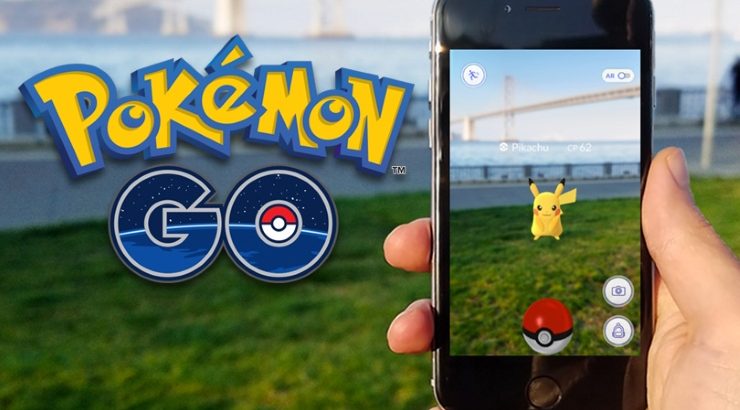
Pokémon Go est un jeu de réalité augmentée dans lequel tu incarnes un dresseur et tu pars capturer des Pokémon dans le monde réel. À l’origine pensé pour mobile, il peut aussi être joué sur Mac grâce à un émulateur Android comme Nox App Player. Si tu te demandes comment ça marche, si c’est possible sur ordinateur, ou ce qu’il faut faire pour jouer dans de bonnes conditions, tu es au bon endroit.
L’essentiel a retenir : Pokémon Go se joue normalement sur Android et iPhone, mais tu peux aussi l’utiliser sur Mac avec un émulateur Android. Le principe est simple : tu te déplaces, tu repères un Pokémon, puis tu le captures avec des Poké Balls. Pour jouer sur Mac, il faut installer un émulateur, puis l’application Pokémon Go. Attention toutefois aux limites techniques et aux règles du jeu, qui peuvent rendre l’expérience moins fluide que sur mobile.
- Pokémon Go est un jeu de réalité augmentée.
- Le jeu fonctionne nativement sur Android et iOS.
- Sur Mac, il faut passer par un émulateur Android.
- Nox App Player est l’outil cité pour jouer sur ordinateur.
- Le gameplay repose sur la capture de Pokémon dans le monde réel.
- Une connexion à un compte Google est nécessaire pour démarrer.
Qu’est-ce que Pokémon Go, concrètement ?
Pokémon Go est un jeu mobile de réalité augmentée développé par Niantic. Concrètement, ce que cela change pour toi, c’est que le jeu mélange l’univers Pokémon avec ta position réelle : tu te déplaces dans la vraie vie, et le jeu t’affiche des créatures à capturer autour de toi. C’est cette mécanique qui a rendu le titre aussi populaire : tu ne joues pas seulement “dans un écran”, tu joues dans ton environnement.
Dans la pratique, tu avances, ton téléphone vibre lorsqu’un Pokémon est proche, puis tu lances une Poké Ball pour essayer de le capturer. Le principe est simple, mais il repose sur plusieurs éléments : la géolocalisation, la carte, les points d’intérêt et les interactions avec d’autres joueurs. Si tu es dans une situation où tu veux comprendre rapidement si le jeu vaut le coup, retiens surtout ceci : Pokémon Go est pensé pour te faire bouger, explorer et collectionner.
Comment jouer à Pokémon Go sur mobile ?
Sur mobile, le fonctionnement est direct. Tu télécharges le jeu sur Android ou iOS, tu te connectes avec ton compte, puis tu lances la chasse. Dans la majorité des cas, il faut autoriser l’accès à la localisation pour que le jeu puisse afficher correctement les Pokémon et les éléments de la carte. Sans ça, l’expérience est fortement limitée.
Concrètement, si tu joues sur smartphone, tu bénéficies de la meilleure compatibilité et de l’expérience la plus stable. C’est aussi la solution la plus simple pour capturer des Pokémon, participer aux événements et profiter des fonctionnalités prévues par Niantic. En pratique, c’est souvent le meilleur choix si tu veux éviter les bugs, les problèmes de synchronisation ou les réglages inutiles.
Peut-on jouer à Pokémon Go sur Mac ?
Oui, c’est possible, mais pas nativement. Pokémon Go n’est pas conçu pour macOS à la base. Si tu veux y jouer sur Mac, il faut utiliser un émulateur Android, comme Nox App Player, afin de simuler un environnement mobile sur ton ordinateur. C’est cette solution qui permet d’installer l’application et de la lancer sur Mac.
Ce que cela implique pour toi, c’est qu’il y a une petite couche technique supplémentaire. Tu dois d’abord installer l’émulateur, puis télécharger Pokémon Go à l’intérieur de cet environnement. Dans les faits, cela peut fonctionner, mais l’expérience dépendra de la configuration de ton Mac, de la version de l’émulateur et de la stabilité du jeu. Si tu hésites encore, retiens que c’est une solution de contournement, pas la méthode officielle la plus simple.
Pourquoi passer par un émulateur Android ?
Un émulateur Android sert à reproduire le fonctionnement d’un téléphone ou d’une tablette Android sur ordinateur. Dans ton cas, il permet de lancer des applications mobiles sur Mac, même si elles n’ont pas de version macOS. C’est précisément pour cela qu’il est utilisé pour Pokémon Go.
En pratique, cela peut être utile si tu préfères jouer sur un plus grand écran ou si tu veux tester le jeu depuis un ordinateur. En revanche, il faut garder en tête que certains jeux mobiles détectent ou limitent les usages via émulateur. L’expérience peut donc être différente de celle sur smartphone.
Comment installer Pokémon Go sur Mac avec Nox App Player ?
Si tu veux essayer sur Mac, le chemin est généralement le suivant : tu installes Nox App Player, tu le configures comme un appareil Android, puis tu télécharges Pokémon Go depuis l’environnement de l’émulateur. Ensuite, tu te connectes à ton compte Google et tu lances le jeu.
Dans la pratique, il vaut mieux procéder étape par étape. D’abord, vérifie que ton Mac est suffisamment performant pour faire tourner un émulateur sans ralentissements. Ensuite, installe proprement Nox App Player. Enfin, installe Pokémon Go dans l’émulateur et teste la fluidité. Si tu rencontres un problème, il faut souvent regarder du côté des paramètres de virtualisation, de la mémoire allouée ou des réglages graphiques.
Les points à vérifier avant d’installer
- La compatibilité de ton Mac avec l’émulateur.
- L’espace disque disponible.
- La mémoire vive suffisante pour éviter les lenteurs.
- Une connexion Internet stable.
- L’accès à un compte Google pour l’installation et la connexion.
Ce qu’il faut savoir avant de jouer sur ordinateur
Jouer à Pokémon Go sur Mac peut sembler pratique, mais il faut être lucide sur les limites. D’abord, le jeu est pensé pour le mobile, donc certaines interactions sont naturellement plus fluides sur smartphone. Ensuite, l’émulation peut générer des ralentissements, des bugs d’affichage ou des incompatibilités selon les mises à jour du jeu.
Autre point important : Pokémon Go repose sur la localisation. Si l’émulateur ou sa configuration ne gère pas correctement la position, tu peux avoir des comportements inattendus. Dans les faits, c’est souvent là que les utilisateurs rencontrent les principales difficultés. Il est donc recommandé de tester la configuration avant de vouloir jouer sérieusement.
Les erreurs fréquentes à éviter
On constate souvent que les débutants lancent le jeu sans vérifier les réglages de l’émulateur. Résultat : le jeu rame, la localisation fonctionne mal ou l’installation échoue. Une autre erreur courante consiste à croire que l’expérience sera identique à celle d’un smartphone. Ce n’est pas le cas.
Évite aussi de multiplier les installations non vérifiées. Si tu télécharges un émulateur ou une version du jeu depuis une source douteuse, tu prends un risque inutile. Dans la pratique, mieux vaut rester sur des outils connus et sur une installation propre.
Pokémon Go : ce que tu gagnes et ce que tu perds sur Mac
Sur Mac, tu peux gagner en confort visuel grâce à l’écran plus grand. Tu peux aussi centraliser ton usage sur un ordinateur si tu passes déjà beaucoup de temps dessus. En revanche, tu perds la simplicité du mobile, qui reste la plateforme la plus naturelle pour ce jeu.
Concrètement, si tu veux jouer occasionnellement ou tester le fonctionnement, le Mac peut dépanner. Si ton objectif est de jouer régulièrement, de capturer efficacement et de profiter d’une expérience stable, le mobile reste généralement meilleur. C’est ce que les joueurs observent le plus souvent sur le terrain.
Conclusion : quelle solution choisir ?
Si tu veux la solution la plus simple et la plus fiable, joue à Pokémon Go sur mobile. Si tu préfères absolument passer par ton Mac, l’émulateur Nox App Player peut permettre de lancer le jeu, à condition d’accepter quelques limites techniques. Dans ton cas, le bon choix dépend surtout de ce que tu recherches : praticité, confort d’écran ou stabilité.
Le plus important, c’est de choisir la solution qui correspond à ton usage réel. Si tu veux aller vite et éviter les complications, le smartphone reste la voie la plus directe. Si tu veux tester sur Mac, fais-le proprement, en vérifiant la compatibilité et les réglages avant de te lancer.
FAQ
Pokémon Go est-il disponible sur Mac ?
Pokémon Go n’est pas disponible nativement sur Mac. Tu peux toutefois y jouer via un émulateur Android comme Nox App Player. Dans les faits, cela permet de lancer l’application mobile sur macOS, mais l’expérience peut être moins stable que sur smartphone.
Comment jouer à Pokémon Go sur Mac ?
Tu dois installer un émulateur Android sur ton Mac, puis y télécharger Pokémon Go. Ensuite, tu te connectes avec ton compte Google et tu lances le jeu. Il faut aussi vérifier que ton Mac supporte correctement l’émulation pour éviter les ralentissements.
Faut-il un compte Google pour jouer à Pokémon Go ?
Oui, dans la pratique, un compte Google est nécessaire pour se connecter à Pokémon Go. C’est ce qui te permet d’accéder au jeu et de synchroniser ton profil. Si tu rencontres un souci de connexion, il faut d’abord vérifier l’accès à ton compte.
Pokémon Go fonctionne-t-il sur Android et iOS ?
Oui, Pokémon Go fonctionne sur Android et iOS. C’est même sa plateforme d’origine, donc c’est là qu’il offre l’expérience la plus naturelle. Sur mobile, tu profites d’une meilleure compatibilité et d’un usage plus simple au quotidien.
Pourquoi utiliser Nox App Player pour Pokémon Go ?
Nox App Player sert à faire tourner des applications Android sur Mac. Il est donc utilisé pour installer et lancer Pokémon Go sur ordinateur. Cela dit, il s’agit d’une solution de contournement et non de la version officielle du jeu sur macOS.
Pokémon Go est-il plus facile à jouer sur mobile que sur Mac ?
Oui, dans la majorité des cas, Pokémon Go est plus simple sur mobile. Le jeu a été pensé pour le smartphone, avec la géolocalisation, les vibrations et les interactions tactiles. Sur Mac, l’émulation ajoute une couche technique qui peut compliquer l’installation et la fluidité.